
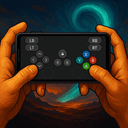
Играйте в игры на ПК с телефоном вместо геймпада
GamerPad превращает Android-смартфон или iPhone в игровой контроллер. Windows распознаёт его как контроллер Xbox 360, а на Mac он работает как стандартный геймпад. Установите бесплатное приложение для компьютера, подключите телефон по Wi-Fi и запускайте игру.
Windows 10/11 (64-бит) · macOS 15.4+ · Android 7.0+ · iOS 16.6+
Настройка в три шага
GamerPad состоит из двух частей: приложения для компьютера, которое создаёт на нём контроллер, и приложения на телефоне, который у вас в руках.
- 1
Установите приложение для компьютера
Бесплатно для Windows и Mac. В Windows при первом запуске приложение один раз запросит права администратора, чтобы установить драйвер контроллера.
- 2
Установите приложение на телефон
Скачайте GamerPad из Google Play или App Store и подключите телефон к той же сети Wi-Fi, что и компьютер.
- 3
Подключитесь и играйте
Приложение на телефоне само найдёт компьютер. Если этого не произошло, отсканируйте QR-код в приложении для компьютера.
Возможности
Windows видит контроллер Xbox 360
GamerPad устанавливает виртуальный контроллер Xbox 360, поэтому Steam и игры с поддержкой контроллера Xbox принимают ваш телефон без дополнительной настройки. На Mac он определяется как стандартный геймпад.
Любая кнопка — где угодно
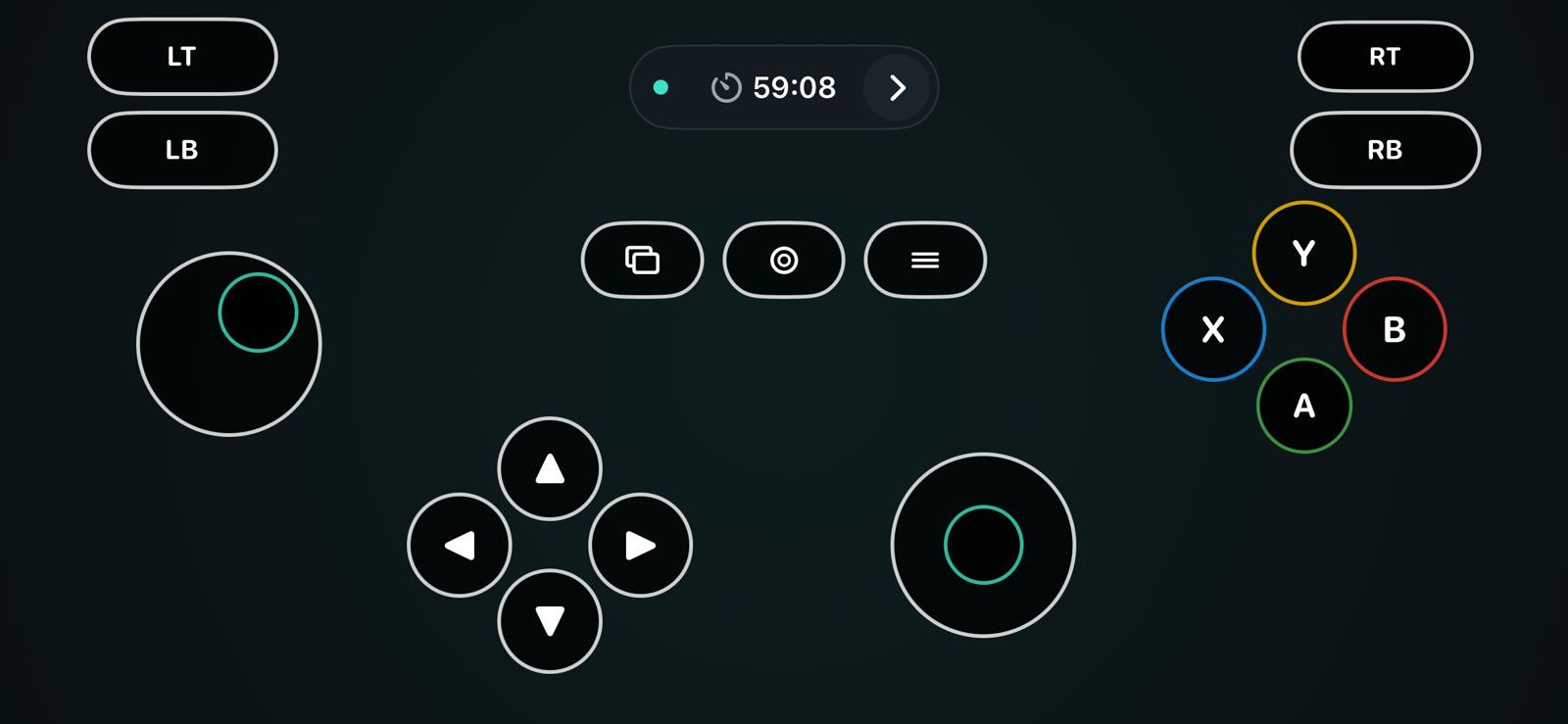
Перетаскивайте, масштабируйте или скрывайте любой элемент управления и храните отдельную раскладку для каждой игры: два стика, крестовина, A/B/X/Y, бамперы, триггеры, а также Start, Back и Guide.
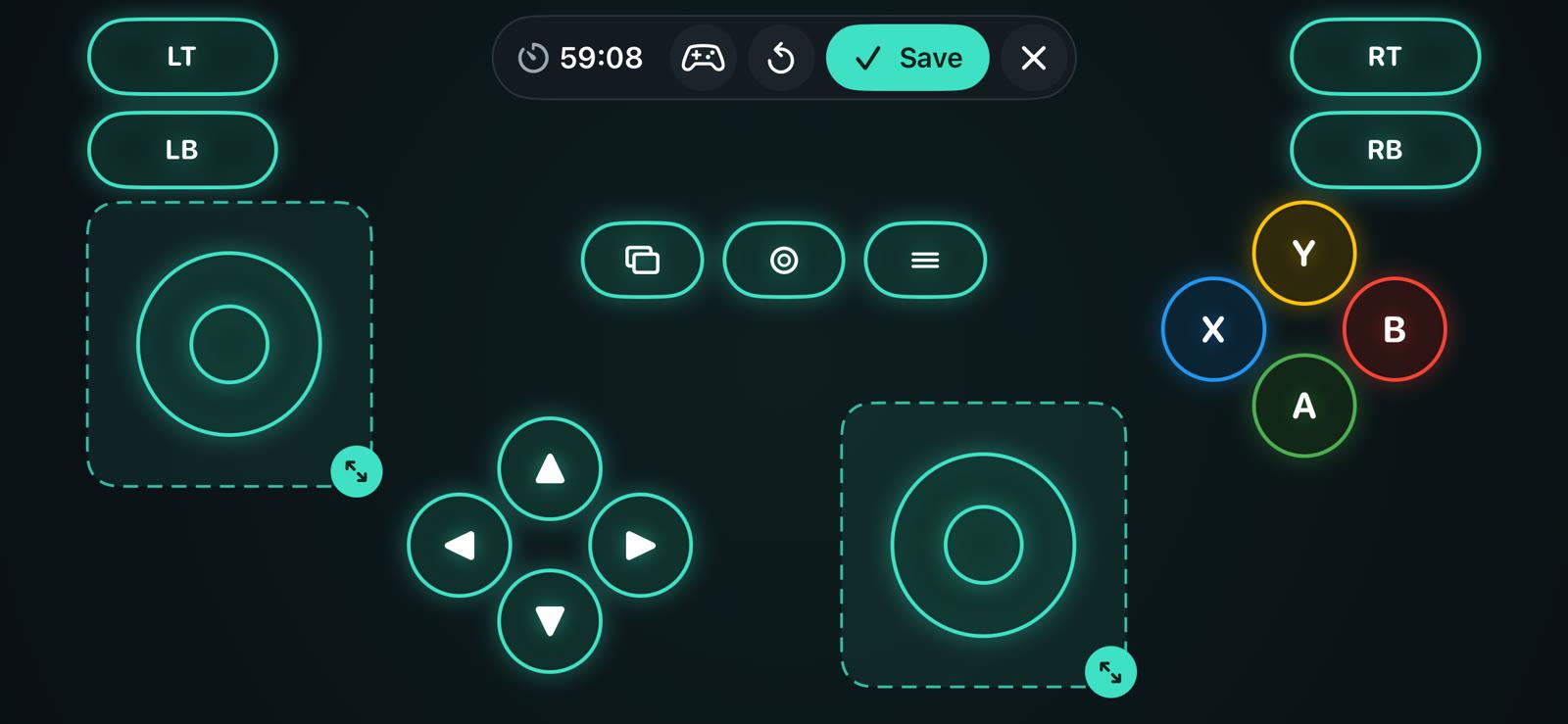
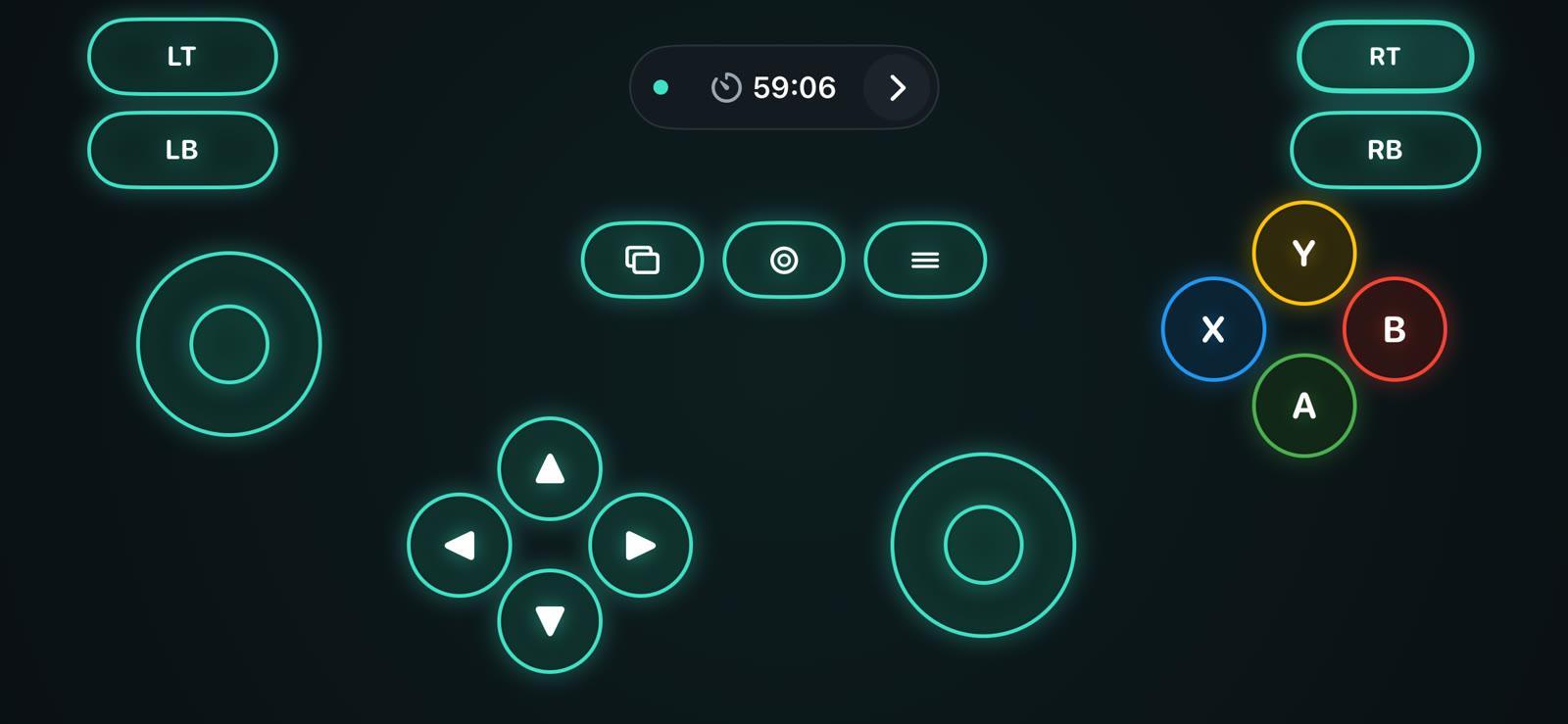
Четыре стиля кнопок
«Консоль», «Неон», «Стекло» и «Классика» меняют внешний вид кнопок. Расположение и размеры остаются прежними.
Консоль
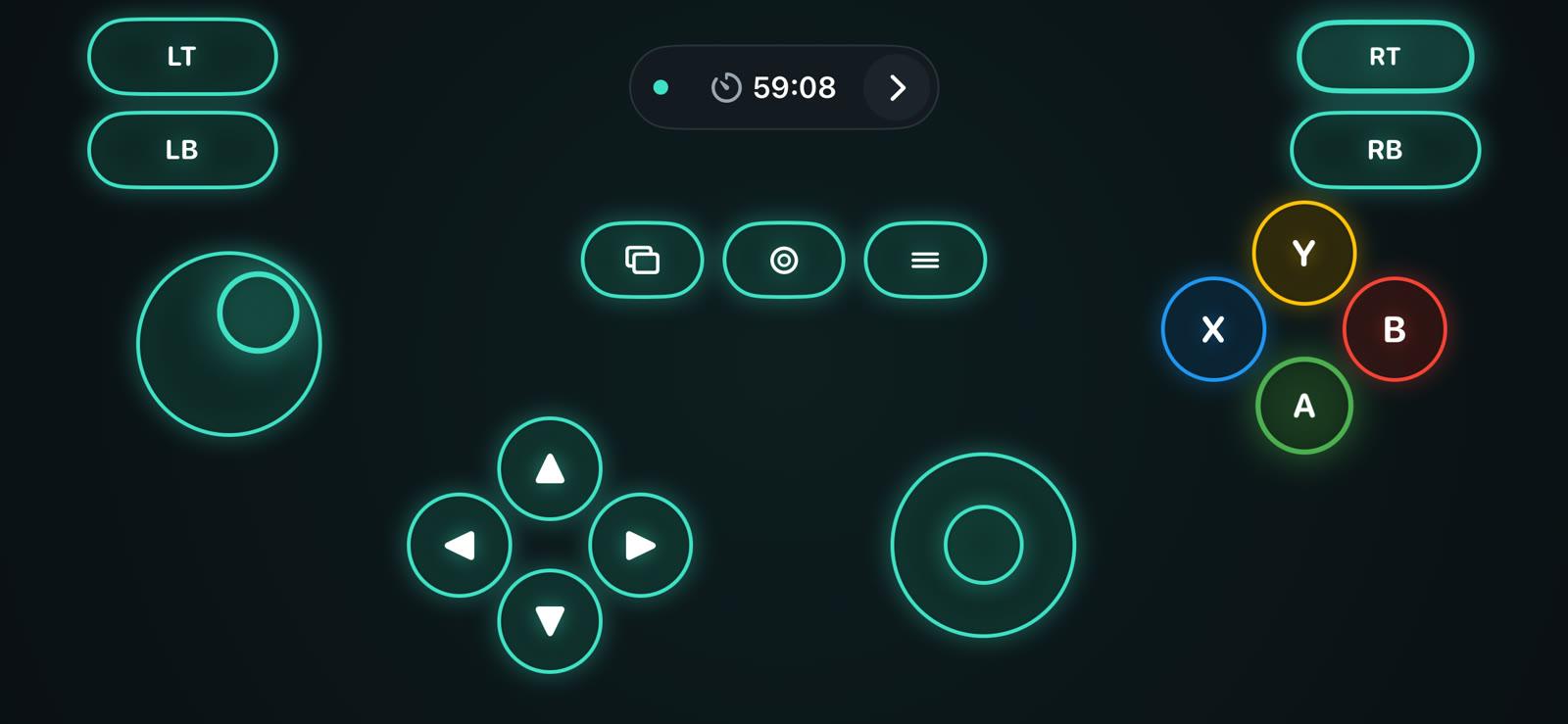
Неон
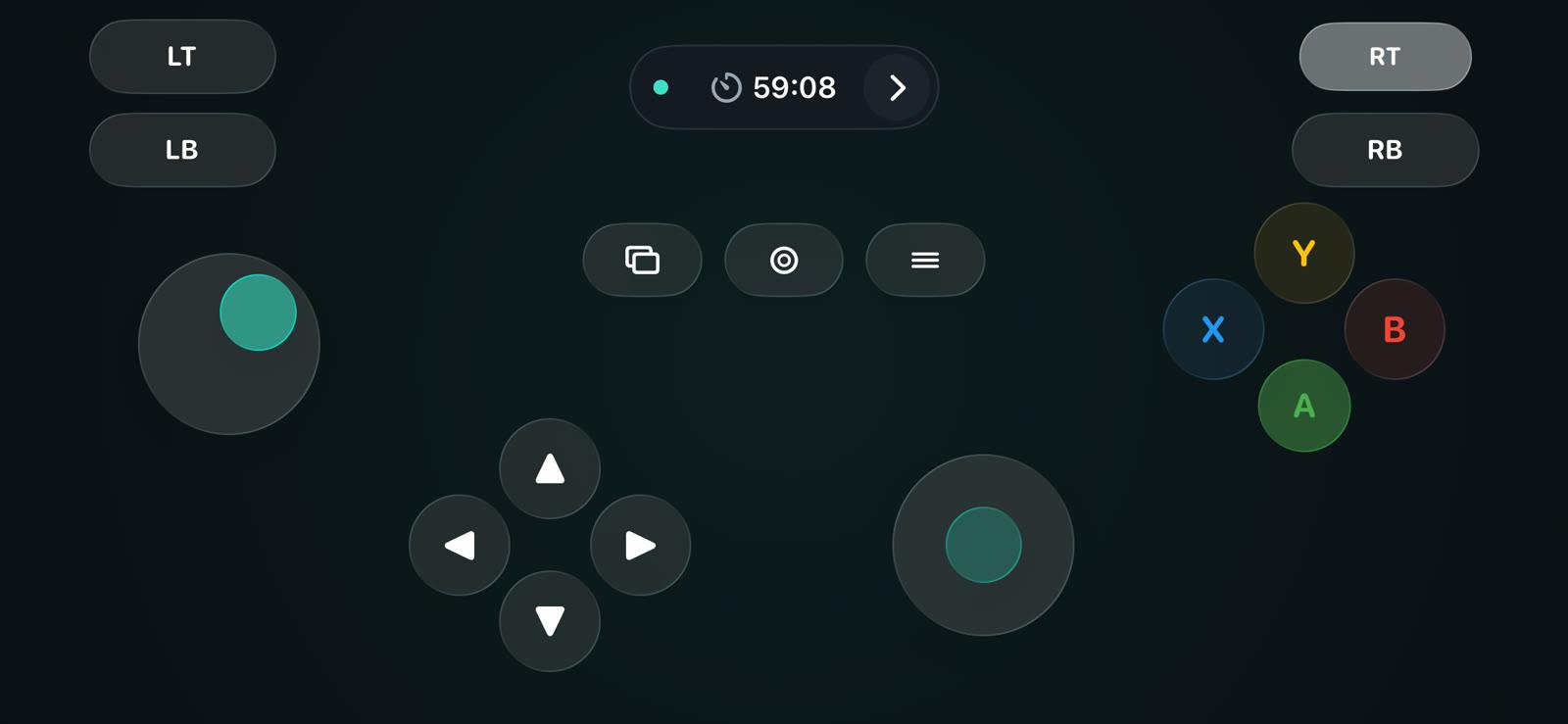
Стекло
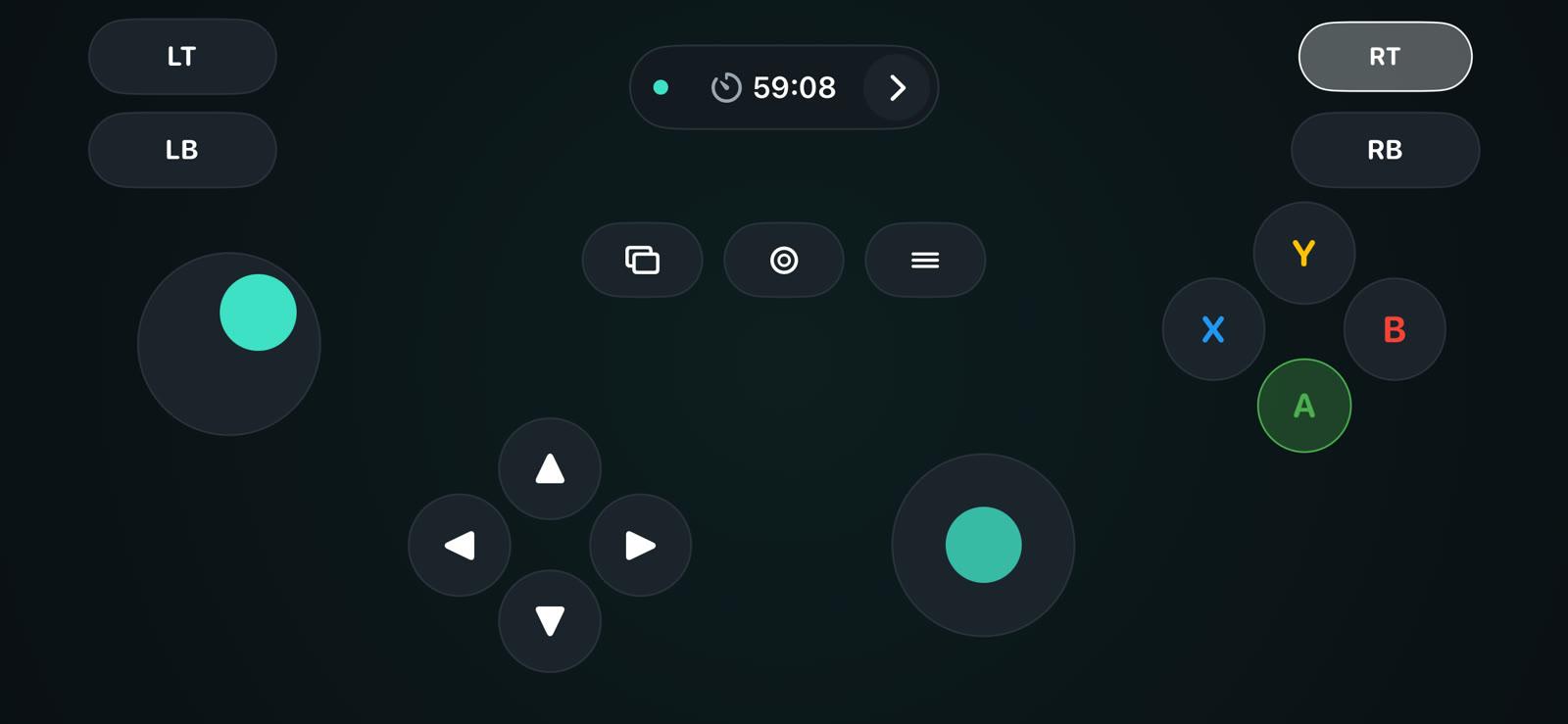
Классика
Каждому игроку — свой телефон
Каждый подключённый телефон становится отдельным контроллером, так что друзья могут присоединиться к локальной кооперативной игре со своих телефонов.
Управление наклоном
Включите управление наклоном для гонок. Триггеры аналоговые: коснитесь для полного нажатия или потяните, чтобы дозировать газ и тормоз.
Вибрация
В Windows отдача из игры передаётся на телефон вибрацией. Кнопки тоже могут вибрировать при нажатии.
Какие игры поддерживаются
Любые игры на Windows или Mac с поддержкой контроллера.
Поддерживаются
- Игры в Steam с поддержкой контроллера
- Эмуляторы
- Гонки и файтинги
- Платформеры
- Локальные кооперативные игры
Не поддерживаются
- Игры только для клавиатуры и мыши
- Игровые консоли и Android TV
- Linux
Цена
Приложение для компьютера бесплатное. Приложение для телефона бесплатное с рекламой, Premium — по желанию.
Бесплатно
Посмотрите короткую рекламу, чтобы получить время для игры.
- Все элементы управления, раскладки и стили
- Приложение для компьютера на Windows и Mac
Premium
Без рекламы и ограничений по времени.
- Подписка на месяц или год либо разовая покупка навсегда
- Ранний доступ к новым функциям
- Оформляется в приложении на телефоне
Вопросы
Нужны ли оба приложения?
Да. Приложение для компьютера создаёт на нём контроллер, а приложение на телефоне и есть контроллер.
Увидит ли игра телефон?
Да, если игра поддерживает контроллер. В Windows она увидит контроллер Xbox 360, на Mac — стандартный геймпад.
Работает ли GamerPad со Steam?
Да. В Windows Steam и игры в Steam с поддержкой контроллера видят GamerPad как контроллер Xbox.
Подходят ли и iPhone, и Android?
Да. Одно и то же приложение для компьютера работает и с приложением для Android, и с приложением для iPhone, и в одной игре их можно совмещать.
На Mac это эмуляция клавиатуры?
Нет. На Mac GamerPad определяется как стандартный геймпад. Игры, которые принимают только клавиатуру и мышь, не будут на него реагировать.
Работает ли он по Bluetooth или USB?
Нет. GamerPad работает только через Wi-Fi. Подойдёт и точка доступа на телефоне, если компьютер к ней подключён.
Почему Windows запрашивает права администратора?
Чтобы один раз установить драйвер ViGEmBus. Благодаря ему Windows видит телефон как контроллер Xbox.
Как избежать задержки управления?
Используйте Wi-Fi 5 ГГц, держитесь ближе к роутеру и не запускайте большие загрузки в той же сети во время игры.
Работает ли он с консолями, Android TV или Linux?
Нет. GamerPad работает с ПК на Windows и Mac.
Начните с приложения для компьютера
Скачайте GamerPad на компьютер, затем установите приложение на телефон и подключитесь.
Начать настройкуРуководства
- Телефон как геймпад
- Виртуальный геймпад для ПК
- Геймпад для Mac
- Телефон как контроллер Steam
- iPhone как геймпад для ПК
- Android как геймпад для ПК
- Телефон как Xbox-геймпад
- Мобильный геймпад для ПК
- Телефон как геймпад для ноутбука
- Несколько телефонов как геймпады
- Телефон как руль для ПК
- Лучшие приложения-геймпады
- Геймпад на телефоне не работает?