Настоящий ввод геймпада для Windows и поддерживаемых Mac
Используйте телефон как настоящий gamepad
CoreOrbits GamerPad превращает Android или iPhone в беспроводной геймпад для Windows и поддерживаемых Mac. В отличие от инструментов сопоставления клавиатуры/мыши, он ориентирован на виртуальный ввод геймпада для игр с поддержкой контроллера.
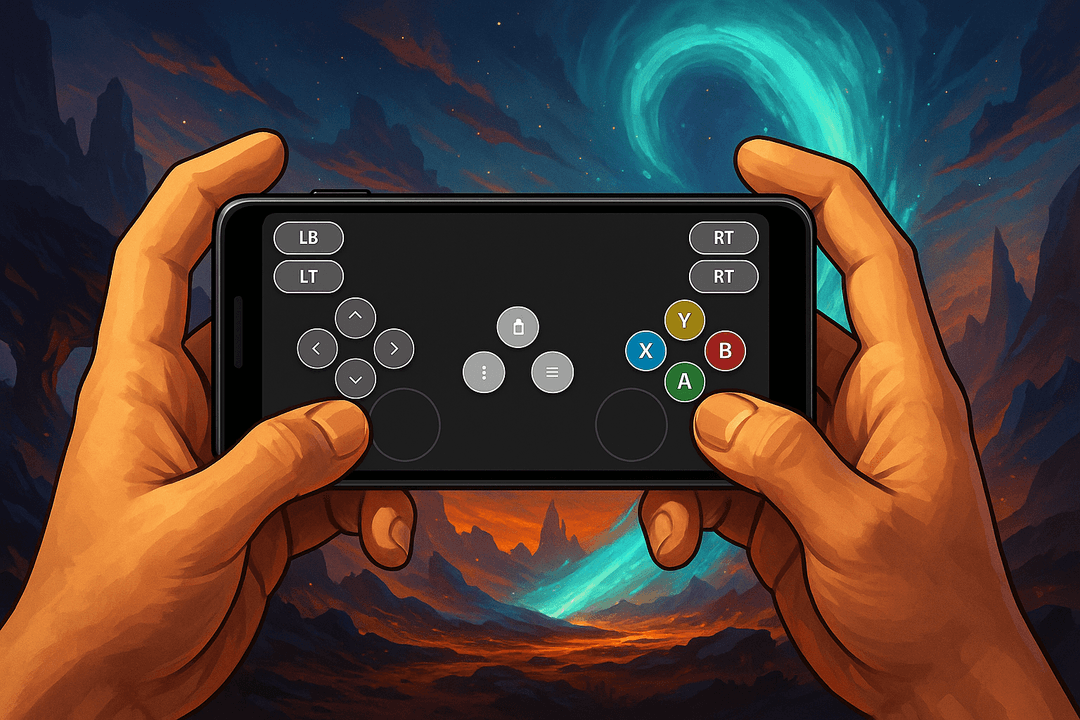
Возможности телефона как геймпада
Беспроводное подключение
Используйте телефон как контроллер в той же Wi-Fi сети с автообнаружением и QR-резервом.
Настраиваемое управление
Создавайте собственные раскладки виртуального геймпада под игру, с удобными сенсорными зонами для нажатий без взгляда.
Низкая задержка
Отзывчивый виртуальный ввод геймпада для игр с поддержкой контроллера на Windows и поддерживаемых Mac.
Как это работает
Подключите телефон и начинайте играть
CoreOrbits GamerPad упрощает настройку, когда вы хотите использовать Android как геймпад, iPhone как геймпад или виртуальный геймпад на поддерживаемом Mac.
Установите CoreOrbits GamerPad на телефон.
Скачайте desktop companion app для Windows или Mac.
Подключите оба устройства к одной сети Wi-Fi.
Отсканируйте QR-код и начинайте играть.
Работает с играми Steam с поддержкой контроллера
Используйте GamerPad с играми Steam, поддерживающими контроллер. Телефон работает как беспроводной геймпад, а не панель клавиатурных ярлыков, поэтому можно играть в гонки, платформеры, эмуляторы, ретро-игры и локальный мультиплеер без покупки физического контроллера.
Поддерживаемые платформы
Почему это важно
Виртуальный ввод геймпада, а не сопоставление клавиатуры
Многие инструменты телефонного контроллера на Mac основаны на сочетаниях клавиатуры и мыши. GamerPad создан для игр, ожидающих ввод контроллера, чтобы телефон вел себя как геймпад на Windows и поддерживаемых Mac.
Сопоставление клавиатуры/мыши
- Сопоставляет касания телефона с клавишами, ярлыками, кликами или движением указателя.
- Лучше всего работает, когда игра разработана для клавиатуры и мыши.
- Может ощущаться неправильно в играх, которым явно нужен контроллер.
Виртуальный геймпад GamerPad
- Ориентирован на виртуальный ввод контроллера для игр с поддержкой контроллера.
- Позволяет нескольким телефонам подключаться как отдельные контроллеры для локального мультиплеера.
- Сопрягается по Wi-Fi с автообнаружением и QR-резервом.
FAQ
Ответы о том, как использовать CoreOrbits GamerPad как телефонный контроллер Steam, виртуальный gamepad и телефон в роли контроллера для PC или Mac.
Можно ли использовать телефон как gamepad для PC?
Да. Установите GamerPad на Android или iPhone, установите настольное приложение для Windows или поддерживаемого Mac, подключите оба устройства к одной Wi-Fi сети, затем выполните автоматическое сопряжение или используйте QR-код.
Работает ли CoreOrbits GamerPad со Steam?
Да, GamerPad создан для игр Steam с поддержкой контроллера. Совместимость зависит от того, принимает ли игра gamepad input.
Можно ли использовать iPhone как gamepad?
Да. Приложение iPhone может подключаться к companion app для Windows или Mac и работать как беспроводной gamepad.
Можно ли использовать Android как PC controller?
Да. GamerPad позволяет использовать Android как геймпад для Windows PC или поддерживаемого Mac по Wi-Fi.
Работает ли GamerPad на Mac?
Да. У GamerPad есть настольное приложение для поддерживаемых Mac, и он построен вокруг виртуального ввода геймпада, а не сопоставления клавиатуры/мыши.
Оба устройства должны быть в одной Wi-Fi сети?
Да. Телефон и компьютер должны быть подключены к одной Wi-Fi сети для pairing и игры.
Это виртуальный gamepad?
Да. GamerPad — это виртуальный геймпад, который превращает экран телефона в настраиваемые игровые элементы управления для игр, принимающих ввод контроллера.
GamerPad на Mac — это сопоставление клавиатуры?
Нет. GamerPad создан так, чтобы отображаться как геймпад на поддерживаемых Mac. Игры, принимающие только клавиатуру и мышь, могут по-прежнему требовать управление клавиатурой/мышью.
Нужен ли физический контроллер?
Нет. GamerPad создан для игр с поддержкой контроллера без покупки отдельного физического контроллера.
Скачать GamerPad
Установите desktop-приложение на компьютер и подключите его к мобильному приложению GamerPad.
Desktop-приложение
Desktop-приложение для Windows
Установочный пакет для Windows-ПК, портативных игровых устройств и игровых систем.
Windows 10 или новее
Альтернативные desktop-сборки
Если нужен другой установщик, он доступен ниже.
Desktop-приложение для macOS
macOS 15.4 или новее
Мобильное приложение
Установите приложение-компаньон на Android или iPhone и используйте телефон как поверхность управления.
Если мобильное приложение уже установлено, нужна только подходящая desktop-сборка. Приложение попробует найти компьютер автоматически; если не получится, сканируйте QR-код на экране.
Обзор настройки
01
Установите GamerPad на Windows или macOS
02
Откройте мобильное приложение GamerPad
03
Если компьютер не найден автоматически, сканируйте QR-код на экране