
Jogue no PC usando o celular como controle
O GamerPad transforma um Android ou iPhone em controle de jogo. O Windows o reconhece como um controle de Xbox 360 e, no Mac, ele funciona como um gamepad padrão. Instale o app de desktop grátis, conecte o celular pelo Wi-Fi e comece a jogar.
Windows 10/11 (64 bits) · macOS 15.4+ · Android 7.0+ · iOS 16.6+
Configure em três passos
O GamerPad tem duas partes: um app de desktop que cria o controle no seu computador e o app no celular que você segura.
- 1
Instale o app de desktop
Grátis para Windows e Mac. No Windows, na primeira vez que você abrir o app, ele pede permissão de administrador uma única vez para instalar o driver do controle.
- 2
Instale o app no celular
Baixe o GamerPad no Google Play ou na App Store e conecte o celular ao mesmo Wi-Fi do computador.
- 3
Conecte e jogue
O app no celular encontra o computador sozinho. Se não encontrar, escaneie o QR code exibido no app de desktop.
O que você ganha
O Windows vê um controle de Xbox 360
O GamerPad instala um controle virtual de Xbox 360, então a Steam e os jogos compatíveis com controle de Xbox aceitam o seu celular sem configuração extra. No Mac, ele aparece como um gamepad padrão.
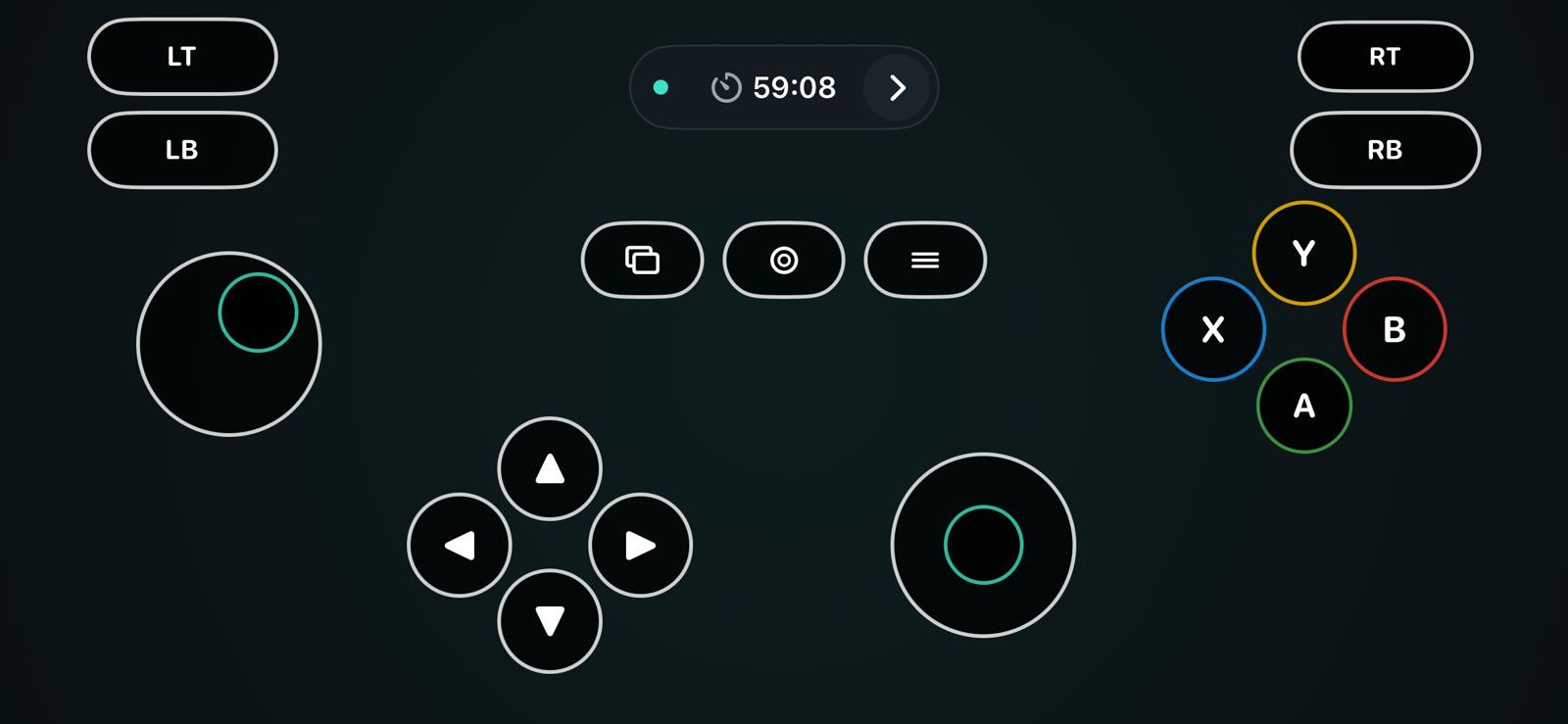
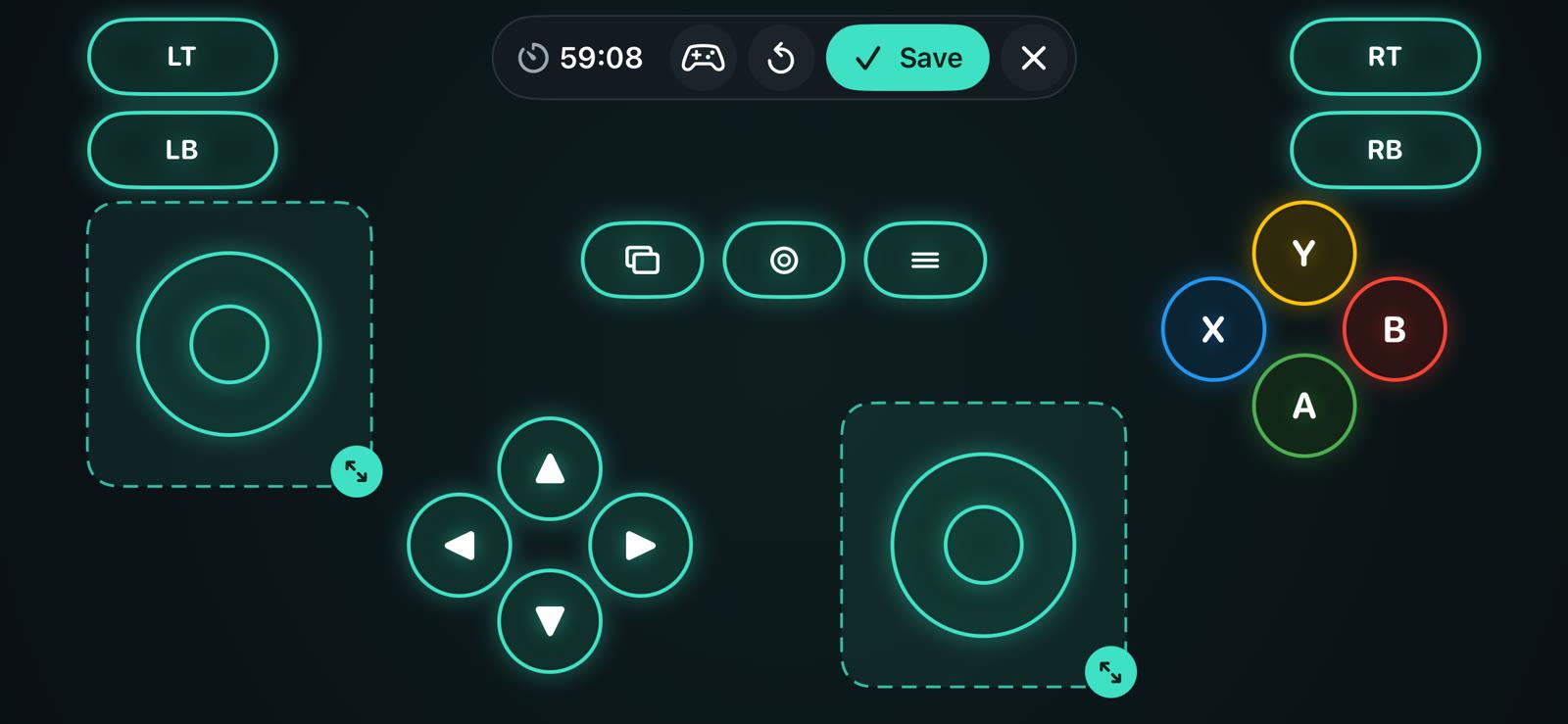
Mova qualquer botão
Arraste, redimensione ou oculte cada controle e salve um layout para cada jogo: dois analógicos, D-pad, A/B/X/Y, botões de ombro, gatilhos e Start, Back e Guide.
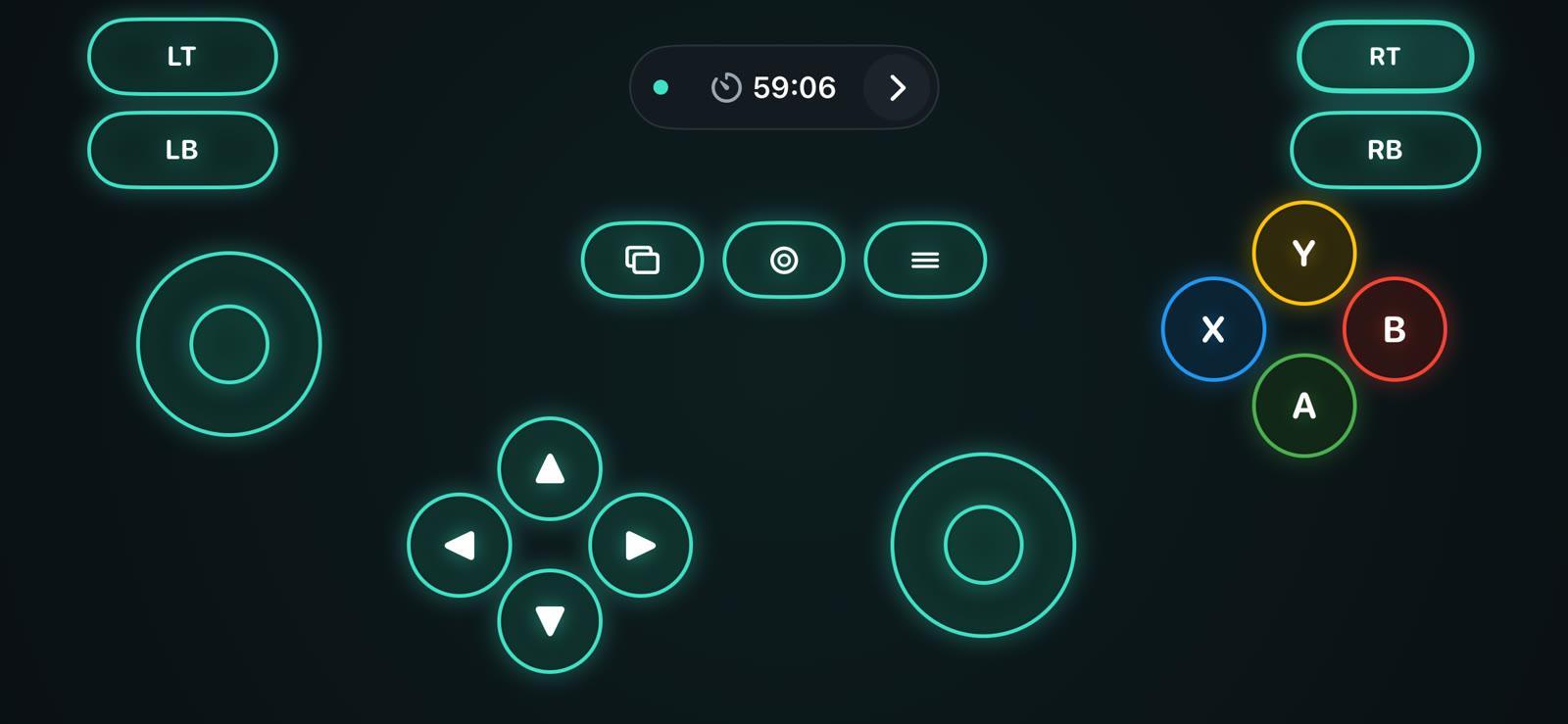
Quatro estilos de botão
Console, Neon, Vidro e Clássico mudam a aparência dos botões. Posições e tamanhos continuam os mesmos.
Console
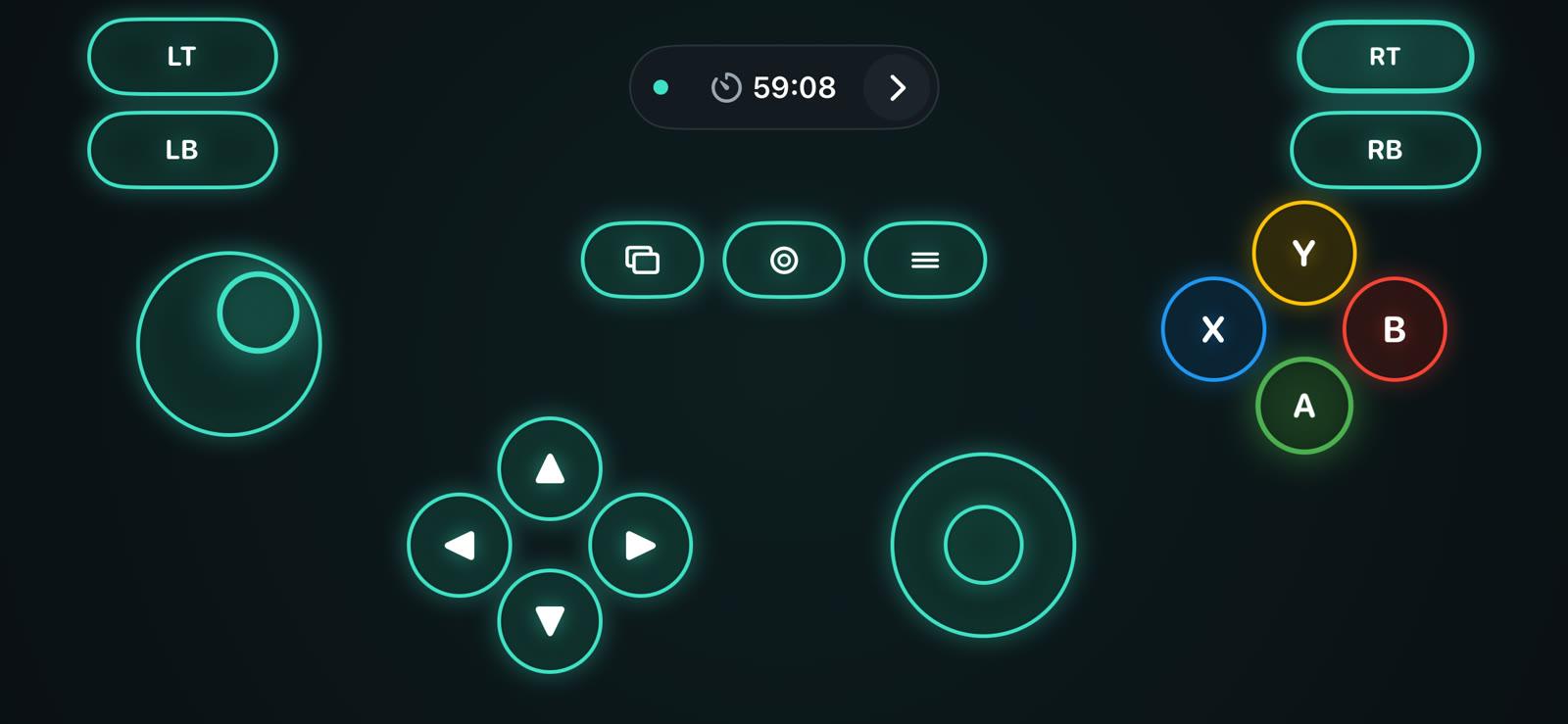
Neon
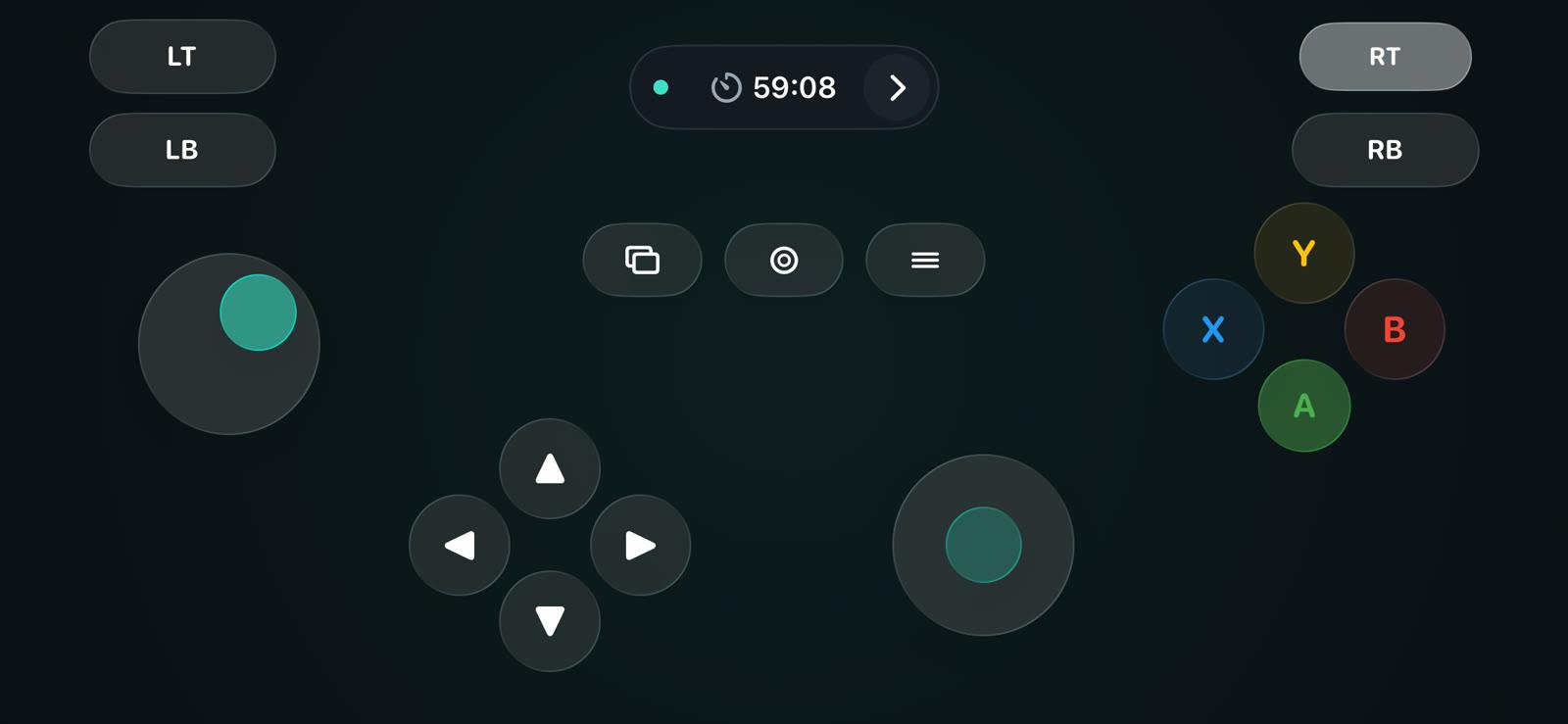
Vidro
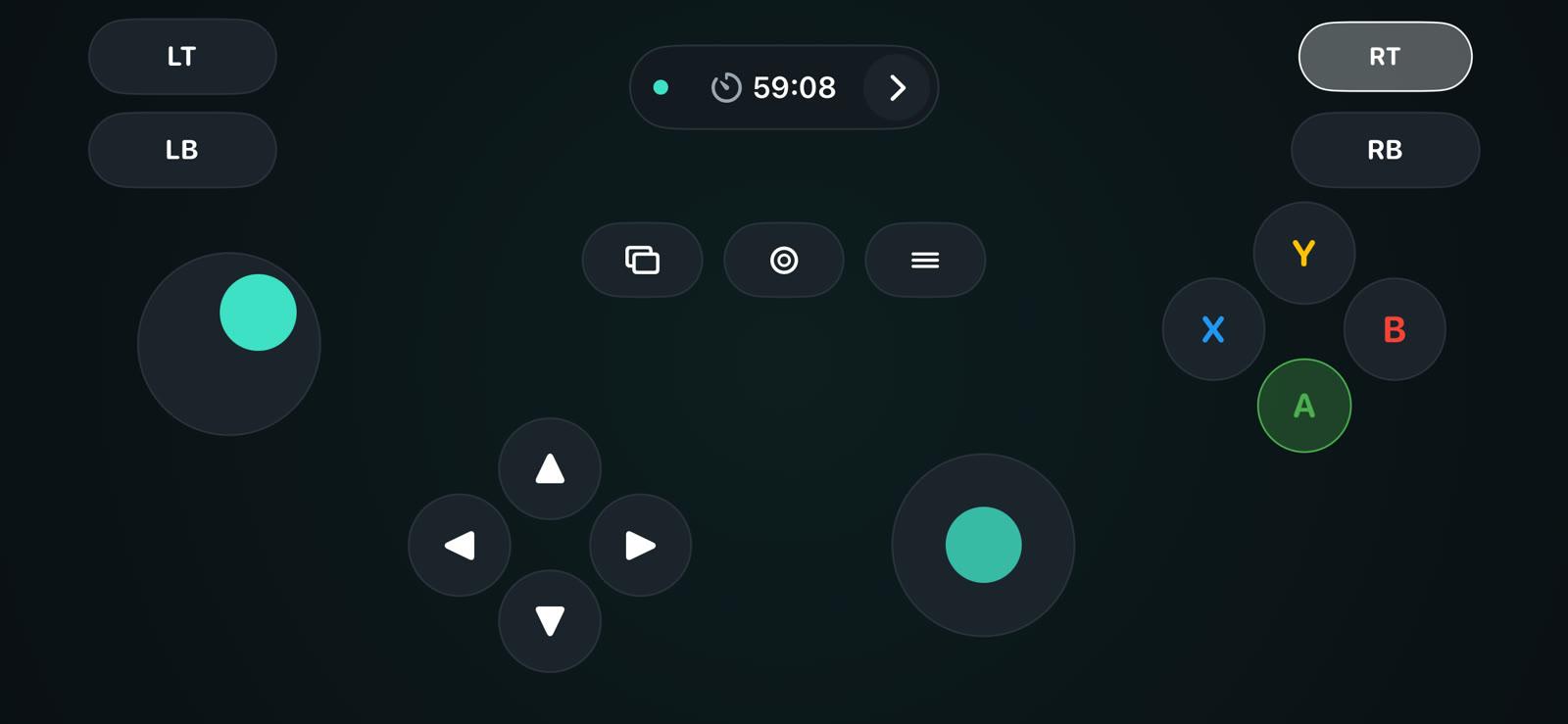
Clássico
Um celular por jogador
Cada celular conectado vira um controle separado, então os amigos podem entrar numa partida cooperativa local com o próprio celular.
Direção por inclinação
Ative a direção por inclinação nos jogos de corrida. Os gatilhos são analógicos: toque para pressionar até o fim ou arraste para acelerar e frear só um pouco.
Vibração
No Windows, a vibração do jogo faz o celular vibrar. Os botões também podem vibrar ao serem pressionados.
Quais jogos funcionam
Qualquer jogo no Windows ou no Mac que tenha suporte a controle.
Funciona com
- Jogos da Steam com suporte a controle
- Emuladores
- Jogos de corrida e de luta
- Jogos de plataforma
- Jogos cooperativos locais
Não funciona com
- Jogos que só aceitam teclado e mouse
- Consoles de videogame e Android TV
- Linux
Preço
O app de desktop é grátis. O app para celular é grátis com anúncios, e o Premium é opcional.
Grátis
Assista a um anúncio curto para liberar tempo de jogo.
- Todos os controles, layouts e estilos
- App de desktop para Windows e Mac
Premium
Sem anúncios e sem limite de tempo.
- Mensal, anual ou compra única vitalícia
- Acesso antecipado a novos recursos
- Comprado dentro do app para celular
Perguntas
Preciso dos dois apps?
Sim. O app de desktop cria o controle no seu computador, e o app no celular é o controle.
Meu jogo vai reconhecer o celular?
Se o jogo tiver suporte a controle, sim. No Windows, ele vê um controle de Xbox 360; no Mac, um gamepad padrão.
Funciona com a Steam?
Sim. No Windows, a Steam e os jogos da Steam com suporte a controle veem o GamerPad como um controle de Xbox.
Funciona com iPhone e Android?
Sim. O mesmo app de desktop funciona com o app para Android e o app para iPhone, e você pode misturar os dois no mesmo jogo.
No Mac, é mapeamento de teclado?
Não. No Mac, o GamerPad aparece como um gamepad padrão. Jogos que só aceitam teclado e mouse não respondem a ele.
Funciona por Bluetooth ou USB?
Não. O GamerPad usa apenas Wi-Fi. O hotspot do celular também funciona, se o computador se conectar a ele.
Por que o Windows pede permissão de administrador?
Para instalar o driver ViGEmBus, uma única vez. É ele que faz o Windows ver o celular como um controle de Xbox.
Como manter os comandos rápidos?
Use Wi-Fi de 5 GHz, fique perto do roteador e evite downloads grandes na mesma rede enquanto joga.
Funciona com consoles, Android TV ou Linux?
Não. O GamerPad funciona com PCs Windows e Macs.
Comece pelo app de desktop
Baixe o GamerPad para o seu computador, depois instale o app no celular e conecte.
Começar a configuraçãoGuias
- Celular como gamepad
- Gamepad virtual para PC
- Gamepad virtual para Mac
- Celular como controle Steam
- iPhone como gamepad para PC
- Android como gamepad para PC
- Celular como controle Xbox
- Celular como controle no PC
- Celular como controle no notebook
- Vários celulares como controle
- Celular como volante
- Melhores apps de controle
- Controle do celular não funciona?