Entrada real de gamepad para Windows e Macs compatíveis
Use seu celular como um gamepad real
O CoreOrbits GamerPad transforma seu Android ou iPhone em um gamepad sem fio para Windows e Macs compatíveis. Diferente de ferramentas de mapeamento de teclado/mouse, ele foca em entrada de gamepad virtual para jogos com suporte a controle.
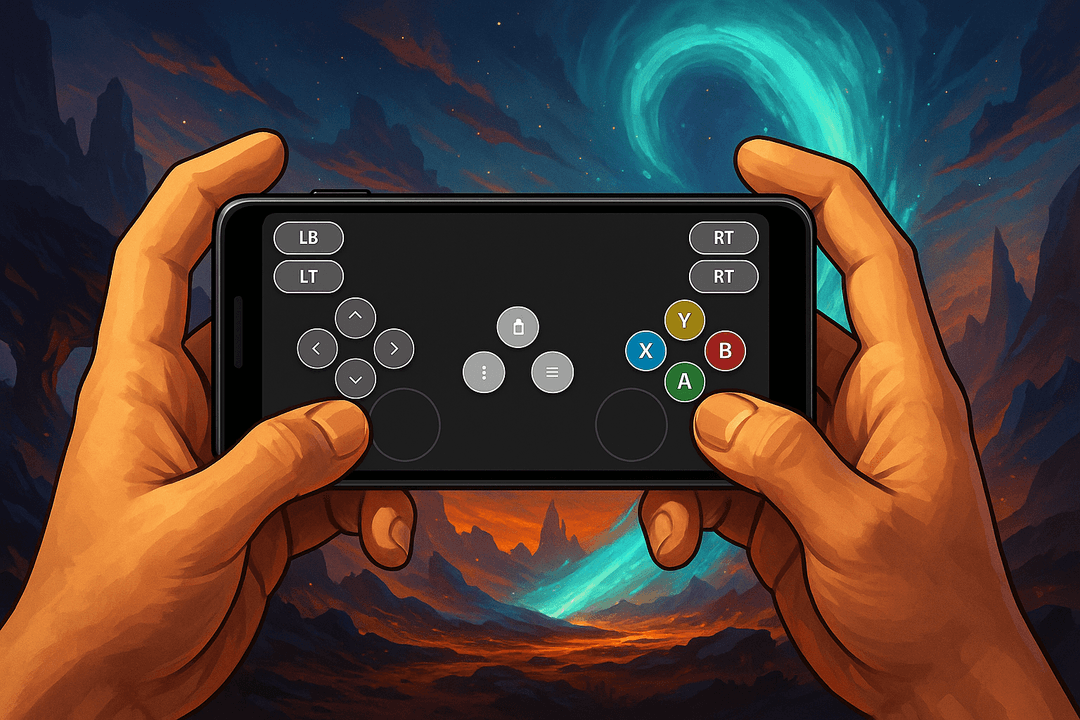
Recursos para usar o celular como gamepad
Conexão sem fio
Use seu celular como controle na mesma rede Wi-Fi com descoberta automática e fallback por QR code.
Controles personalizáveis
Crie layouts personalizados para um gamepad virtual que combina com o jogo, com zonas touch tolerantes para toques sem olhar.
Baixa latência
Entrada de gamepad virtual responsiva para jogos com suporte a controle no Windows e em Macs compatíveis.
Como funciona
Pareie seu celular e comece a jogar
O CoreOrbits GamerPad mantém a configuração simples para usar Android como gamepad, iPhone como gamepad ou um gamepad virtual em Macs compatíveis.
Instale o CoreOrbits GamerPad no seu celular.
Baixe o app complementar de desktop para Windows ou Mac.
Conecte os dois dispositivos à mesma rede Wi-Fi.
Escaneie o QR code e comece a jogar.
Funciona com jogos da Steam compatíveis com controle
Use o GamerPad com jogos da Steam que tenham suporte a controle. Seu celular funciona como um gamepad sem fio em vez de um painel de atalhos de teclado, para jogar corrida, plataforma, emuladores, jogos retrô e multiplayer local sem comprar um controle físico.
Plataformas compatíveis
Por que importa
Entrada de gamepad virtual, não mapeamento de teclado
Muitas ferramentas de controle por celular no Mac são baseadas em atalhos de teclado e mouse. O GamerPad foi criado para jogos que esperam entrada de controle, para que seu celular se comporte como gamepad no Windows e em Macs compatíveis.
Mapeamento de teclado/mouse
- Mapeia toques do celular para teclas, atalhos, cliques ou movimento do ponteiro.
- Funciona melhor quando o jogo foi feito para teclado e mouse.
- Pode parecer errado em jogos que pedem especificamente um controle.
Gamepad virtual GamerPad
- Foca em entrada de controle virtual para jogos com suporte a controle.
- Permite que vários celulares entrem como controles separados para multiplayer local.
- Pareia por Wi-Fi com descoberta automática e fallback por QR code.
FAQ
Respostas para usar o CoreOrbits GamerPad como controle de Steam pelo celular, gamepad virtual e celular como controle para PC ou Mac.
Posso usar meu celular como gamepad para PC?
Sim. Instale o GamerPad no Android ou iPhone, instale o app desktop para Windows ou Mac compatível, conecte os dois dispositivos à mesma rede Wi-Fi e pareie automaticamente ou com o QR code.
O CoreOrbits GamerPad funciona com Steam?
Sim, o GamerPad foi criado para jogos da Steam com suporte a controle. A compatibilidade depende de o jogo aceitar entrada de gamepad.
Posso usar iPhone como gamepad?
Sim. O app de iPhone pode parear com o app complementar do Windows ou Mac e funcionar como gamepad sem fio.
Posso usar Android como controle de PC?
Sim. O GamerPad permite usar um Android como gamepad para Windows PC ou Mac compatível via Wi-Fi.
O GamerPad funciona no Mac?
Sim. O GamerPad tem um app desktop para Macs compatíveis e foi criado em torno de entrada de gamepad virtual, não mapeamento de teclado/mouse.
Os dois dispositivos precisam estar no mesmo Wi-Fi?
Sim. O celular e o computador devem estar conectados à mesma rede Wi-Fi para parear e jogar.
É um gamepad virtual?
Sim. O GamerPad é um gamepad virtual que transforma a tela do celular em controles personalizáveis para jogos que aceitam entrada de controle.
O GamerPad é mapeamento de teclado no Mac?
Não. O GamerPad foi criado para aparecer como gamepad em Macs compatíveis. Jogos que aceitam apenas teclado e mouse ainda podem exigir controles de teclado/mouse.
Preciso de um controle físico?
Não. O GamerPad foi feito para jogar games compatíveis com controle sem comprar um controle físico separado.
Baixar GamerPad
Instale o aplicativo desktop no computador e emparelhe com o app móvel GamerPad.
Aplicativo desktop
Aplicativo desktop para Windows
Pacote instalador para desktops Windows, portáteis gamers e sistemas dedicados.
Windows 10 ou posterior
Versões desktop alternativas
Se precisar de outro instalador, acesse abaixo.
Aplicativo desktop para macOS
macOS 15.4 ou posterior
Aplicativo móvel
Instale o app complementar no Android ou iPhone e use seu celular como superfície de controle.
Se o app móvel já estiver instalado, você só precisa da versão desktop correta. O app tentará encontrar seu computador automaticamente; se não encontrar, escaneie o QR Code na tela.
Visão geral da configuração
01
Instale o GamerPad no Windows ou macOS
02
Abra o app móvel GamerPad
03
Se o desktop não for encontrado automaticamente, escaneie o QR Code na tela