
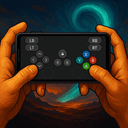
Jouez à vos jeux PC avec votre téléphone comme manette
GamerPad transforme un téléphone Android ou un iPhone en manette de jeu. Windows le reconnaît comme une manette Xbox 360 et, sur Mac, il fonctionne comme une manette standard. Installez l’app de bureau gratuite, connectez votre téléphone en Wi-Fi et lancez votre jeu.
Windows 10/11 (64 bits) · macOS 15.4+ · Android 7.0+ · iOS 16.6+
Prêt en trois étapes
GamerPad se compose de deux parties : une app de bureau qui crée la manette sur votre ordinateur, et l’app mobile que vous tenez en main.
- 1
Installez l’app de bureau
Gratuite pour Windows et Mac. Sous Windows, le premier lancement demande une seule fois l’autorisation administrateur pour installer le pilote de la manette.
- 2
Installez l’app mobile
Téléchargez GamerPad sur Google Play ou l’App Store et connectez le téléphone au même réseau Wi-Fi que l’ordinateur.
- 3
Connectez-vous et jouez
L’app mobile trouve l’ordinateur toute seule. Sinon, scannez le QR code affiché dans l’app de bureau.
Ce qui est inclus
Windows voit une manette Xbox 360
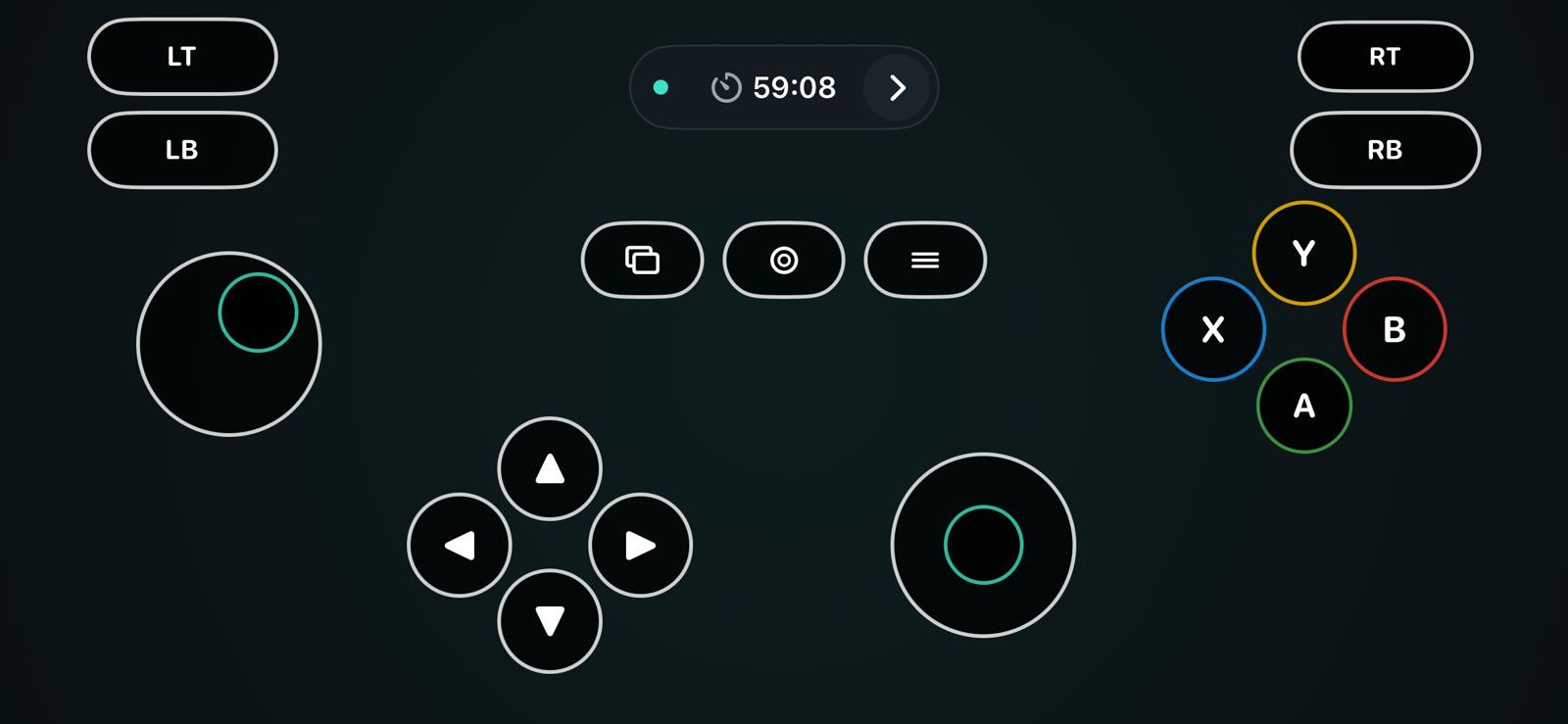
GamerPad installe une manette Xbox 360 virtuelle : Steam et les jeux compatibles avec les manettes Xbox acceptent votre téléphone sans configuration supplémentaire. Sur Mac, il apparaît comme une manette standard.
Placez chaque bouton où vous voulez
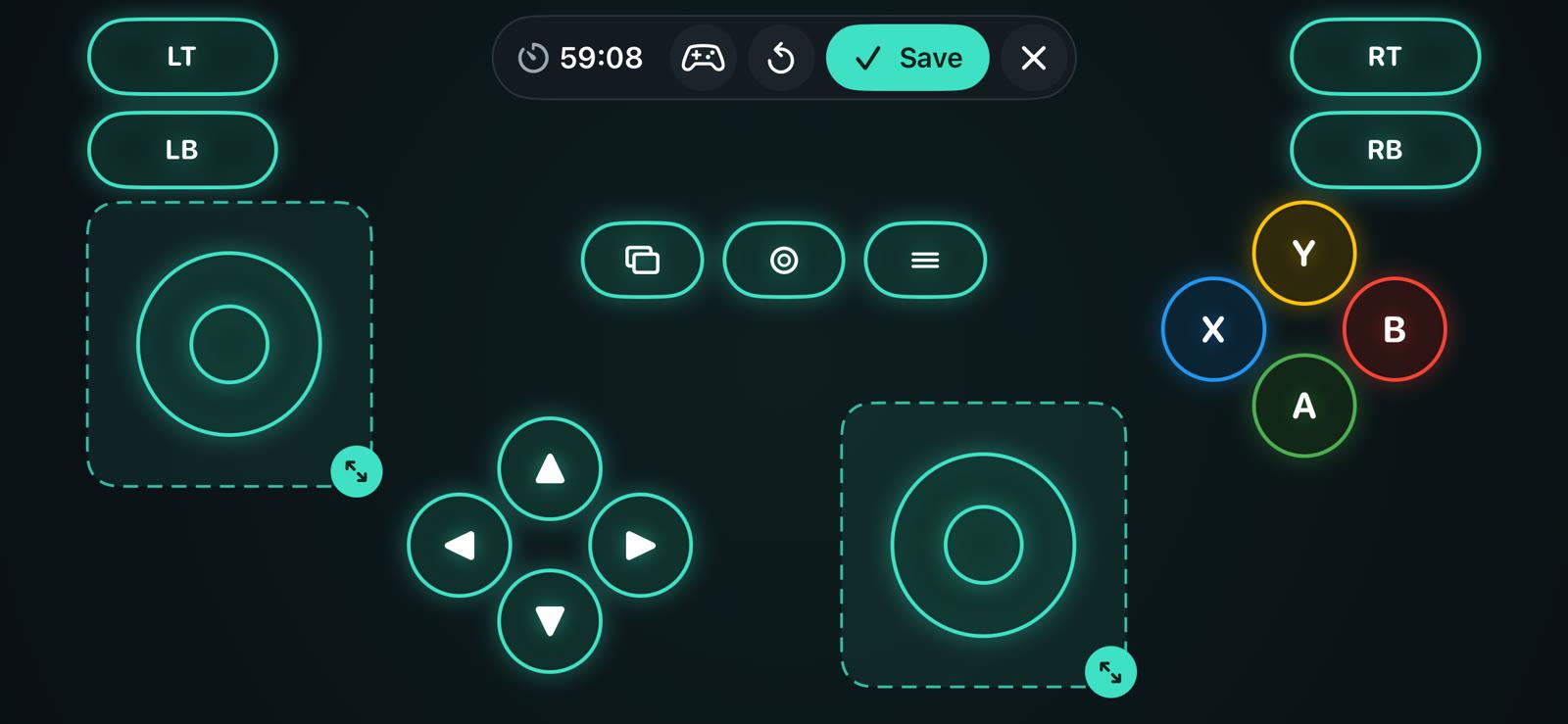
Déplacez, redimensionnez ou masquez chaque commande, et gardez une disposition distincte pour chaque jeu : deux sticks, croix directionnelle, A/B/X/Y, gâchettes hautes et basses, ainsi que Start, Back et Guide.
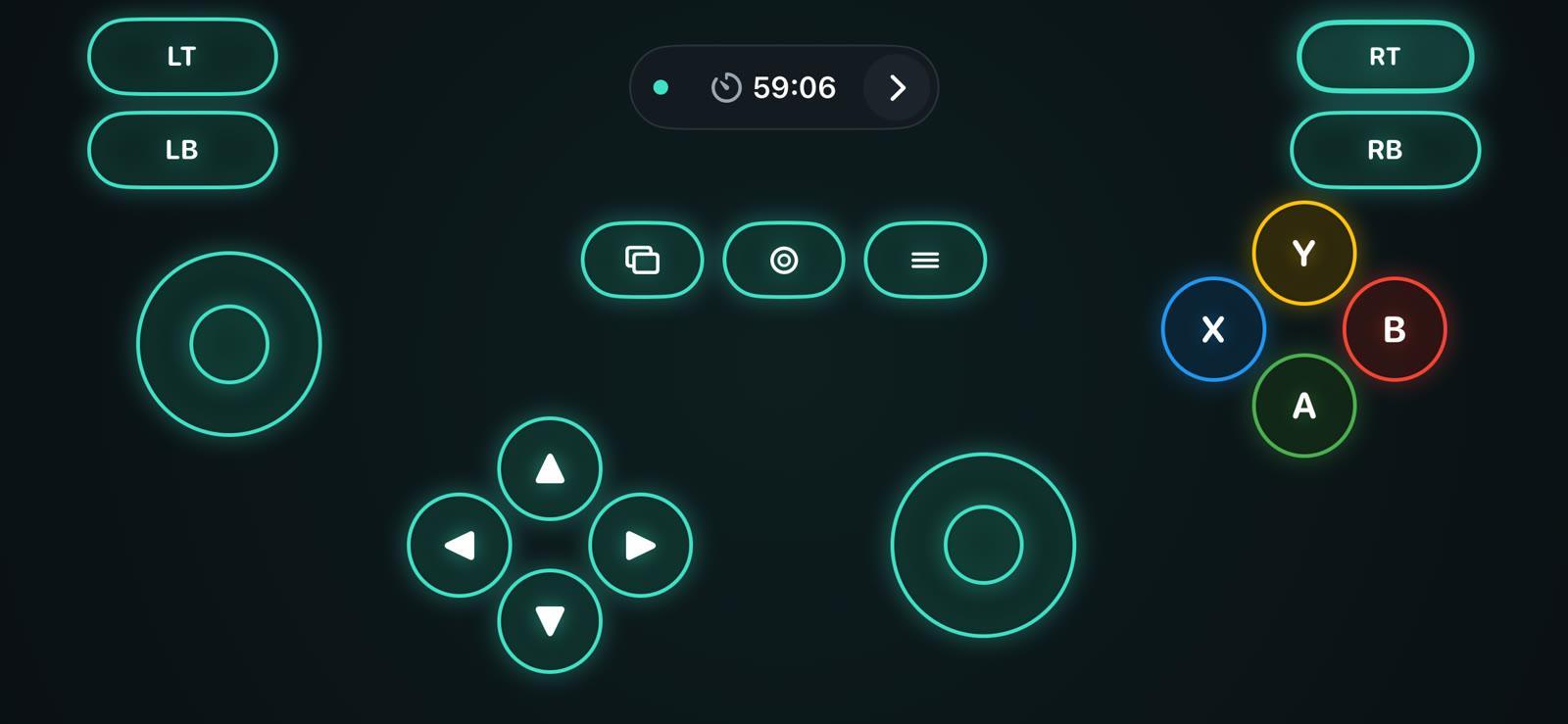
Quatre styles de boutons
Console, Néon, Verre et Classique changent l’apparence des boutons. Les positions et les tailles restent les mêmes.
Console
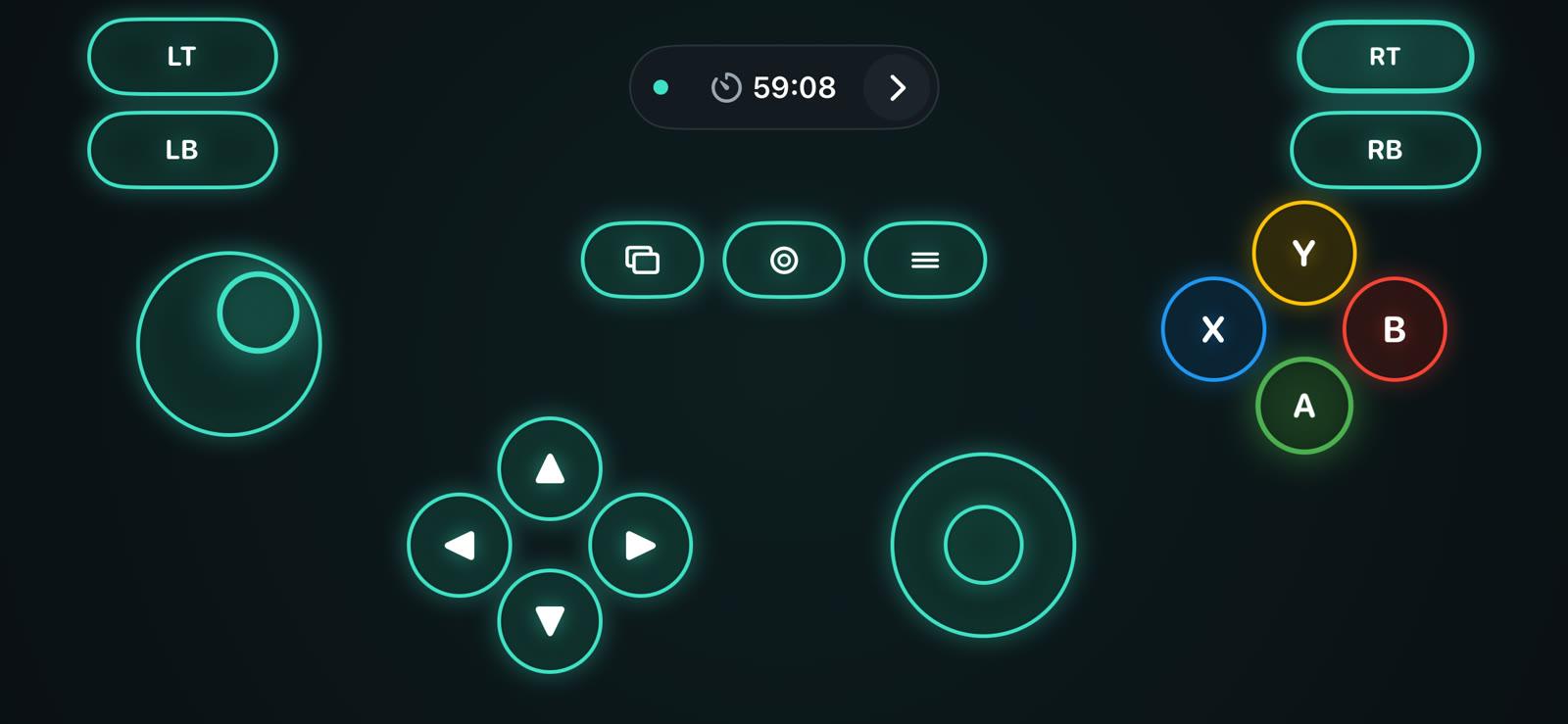
Néon
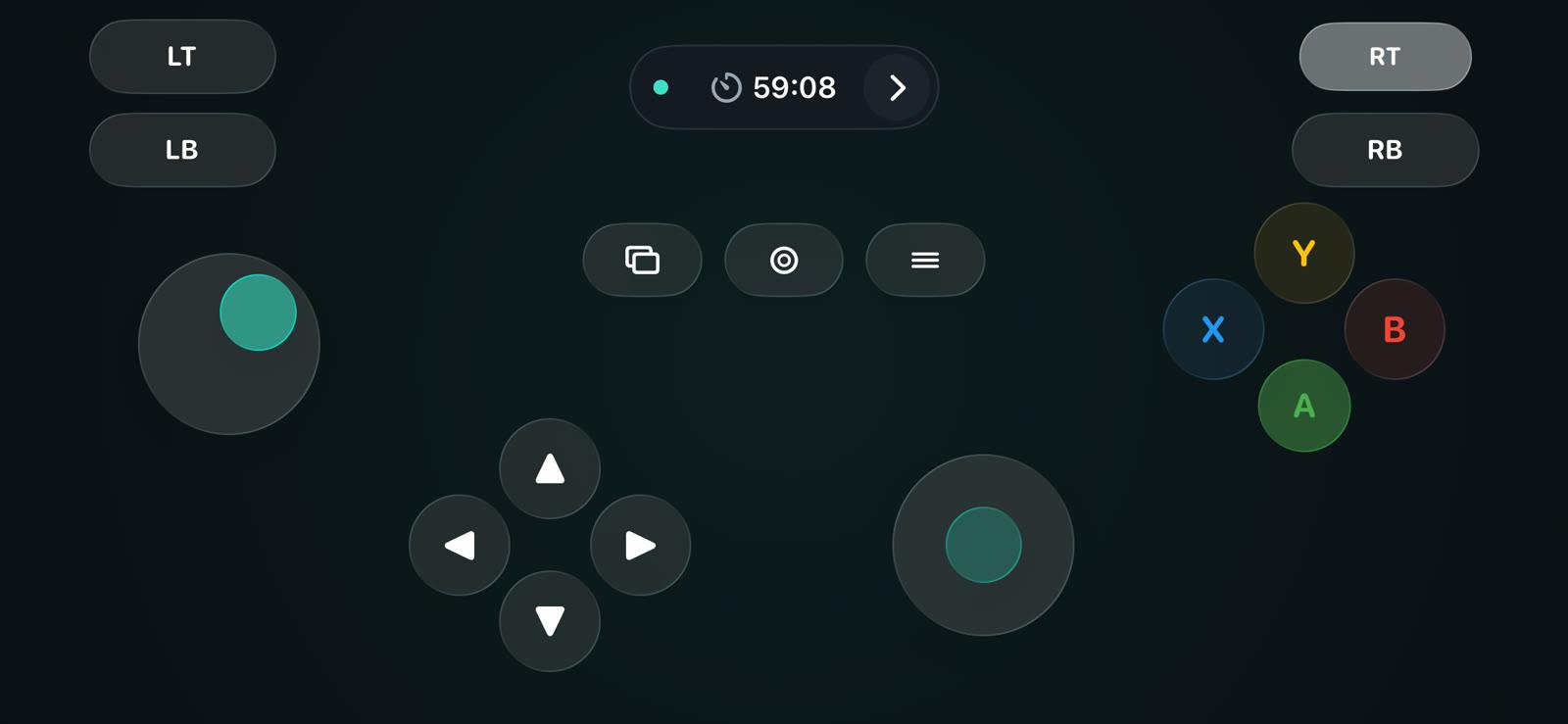
Verre
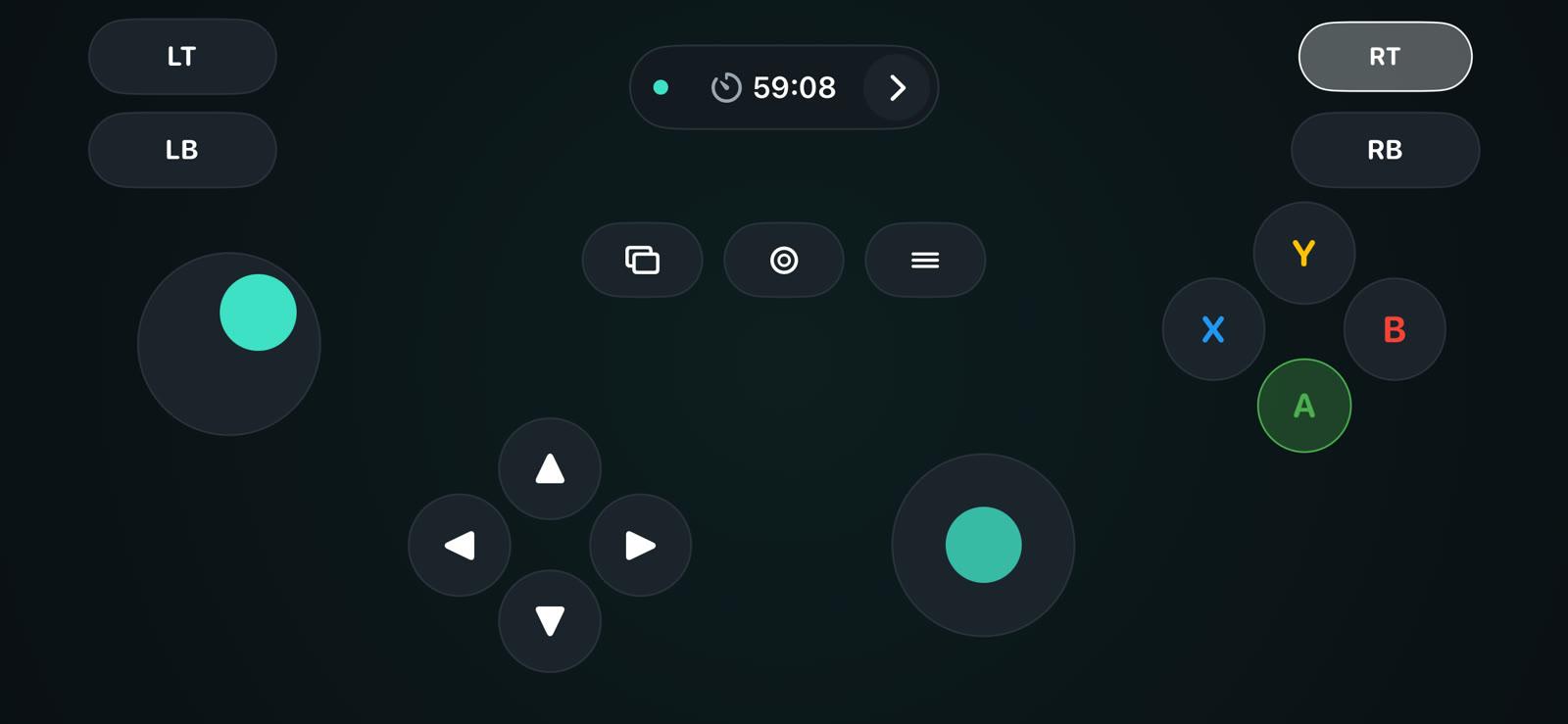
Classique
Un téléphone par joueur
Chaque téléphone connecté devient une manette distincte : vos amis peuvent rejoindre une partie en coop locale avec leur propre téléphone.
Direction par inclinaison
Activez la direction par inclinaison pour les jeux de course. Les gâchettes sont analogiques : touchez pour appuyer à fond ou faites glisser pour doser l’accélérateur et le frein.
Vibrations
Sous Windows, les vibrations du jeu font vibrer le téléphone. Les boutons peuvent aussi vibrer quand vous appuyez dessus.
Avec quels jeux ça marche
Tous les jeux Windows ou Mac compatibles avec une manette.
Compatible avec
- Les jeux Steam compatibles manette
- Les émulateurs
- Les jeux de course et de combat
- Les jeux de plateforme
- Les jeux en coop locale
Non compatible avec
- Les jeux uniquement jouables au clavier et à la souris
- Les consoles de jeu et Android TV
- Linux
Prix
L’app de bureau est gratuite. L’app mobile est gratuite avec des publicités, et Premium est facultatif.
Gratuit
Regardez une courte pub pour débloquer du temps de jeu.
- Toutes les commandes, dispositions et styles
- App de bureau pour Windows et Mac
Premium
Sans pub et sans limite de temps.
- Mensuel, annuel ou achat unique à vie
- Accès anticipé aux nouvelles fonctionnalités
- Achat dans l’app mobile
Questions
Ai-je besoin des deux apps ?
Oui. L’app de bureau crée la manette sur votre ordinateur, et l’app mobile est la manette.
Mon jeu reconnaîtra-t-il le téléphone ?
Si le jeu est compatible avec une manette, oui. Sous Windows, il voit une manette Xbox 360 ; sur Mac, une manette standard.
Est-ce que ça marche avec Steam ?
Oui. Sous Windows, Steam et les jeux Steam compatibles manette voient GamerPad comme une manette Xbox.
Est-ce que ça marche avec iPhone et Android ?
Oui. La même app de bureau fonctionne avec l’app Android et l’app iPhone, et vous pouvez les combiner dans une même partie.
Sur Mac, est-ce un mappage clavier ?
Non. Sur Mac, GamerPad apparaît comme une manette standard. Les jeux uniquement jouables au clavier et à la souris n’y réagiront pas.
Est-ce que ça marche en Bluetooth ou en USB ?
Non. GamerPad utilise uniquement le Wi-Fi. Le partage de connexion d’un téléphone fonctionne si l’ordinateur s’y connecte.
Pourquoi Windows demande-t-il une autorisation administrateur ?
Pour installer une seule fois le pilote ViGEmBus. Il permet à Windows de voir le téléphone comme une manette Xbox.
Comment garder des commandes réactives ?
Utilisez le Wi-Fi 5 GHz, restez près du routeur et évitez les gros téléchargements sur le même réseau pendant que vous jouez.
Est-ce que ça marche avec les consoles, Android TV ou Linux ?
Non. GamerPad fonctionne avec les PC Windows et les Mac.
Commencez par l’app de bureau
Téléchargez GamerPad pour votre ordinateur, puis installez l’app mobile et connectez-vous.
Commencer l’installationGuides
- Téléphone comme manette
- Manette virtuelle pour PC
- Manette virtuelle pour Mac
- Téléphone comme manette Steam
- iPhone comme manette PC
- Android comme manette PC
- Téléphone comme manette Xbox
- Manette mobile pour PC
- Téléphone comme manette PC portable
- Plusieurs téléphones comme manettes
- Téléphone comme volant
- Meilleures apps manette
- Manette téléphone qui ne marche pas ?