Entrée de vraie manette pour Windows et Mac compatibles
Utilisez votre téléphone comme un vrai gamepad
CoreOrbits GamerPad transforme votre Android ou iPhone en gamepad sans fil pour Windows et les Mac compatibles. Contrairement aux outils de mappage clavier/souris, il se concentre sur une entrée de gamepad virtuel pour les jeux compatibles manette.
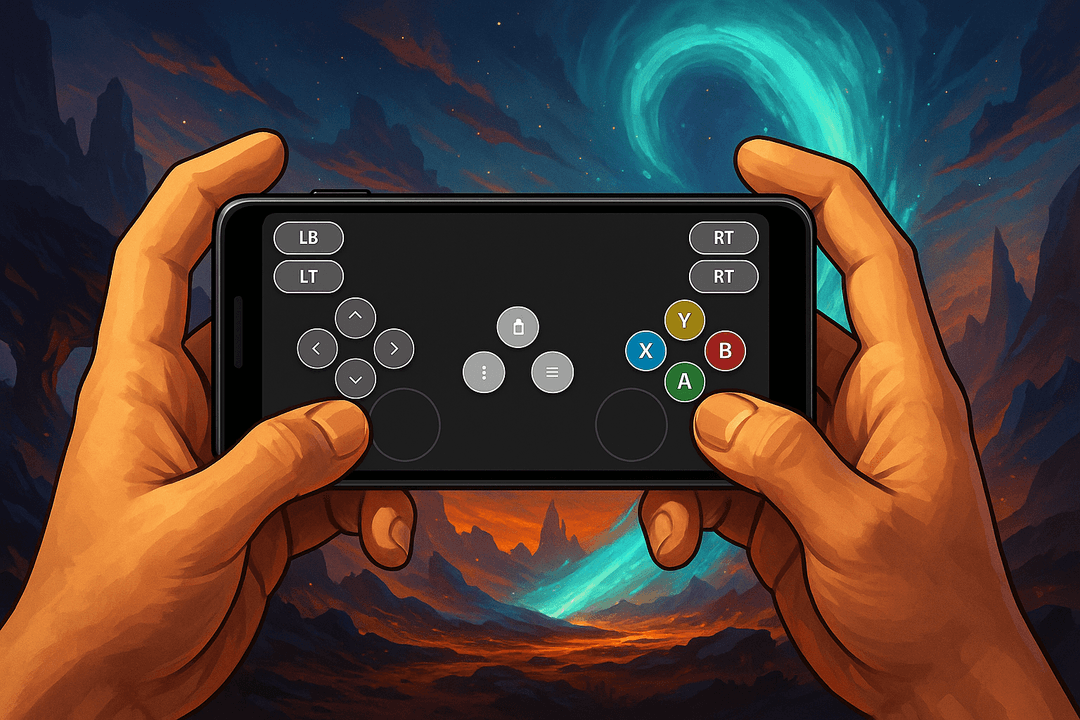
Fonctions pour utiliser le téléphone comme gamepad
Connexion sans fil
Utilisez votre téléphone comme manette sur le même réseau Wi-Fi avec détection automatique et fallback QR.
Commandes personnalisables
Créez des layouts personnalisés pour un gamepad virtuel adapté au jeu, avec des zones tactiles tolérantes pour toucher sans regarder.
Faible latence
Entrée de gamepad virtuel réactive pour les jeux compatibles manette sur Windows et Mac compatibles.
Comment ça marche
Associez votre téléphone et jouez
CoreOrbits GamerPad garde la configuration simple pour utiliser un Android comme gamepad, un iPhone comme gamepad ou un gamepad virtuel sur Mac compatibles.
Installez CoreOrbits GamerPad sur votre téléphone.
Téléchargez l’application compagnon de bureau pour Windows ou Mac.
Connectez les deux appareils au même réseau Wi-Fi.
Scannez le code QR et commencez à jouer.
Fonctionne avec les jeux Steam compatibles manette
Utilisez GamerPad avec les jeux Steam compatibles manette. Votre téléphone fonctionne comme un gamepad sans fil plutôt qu’un panneau de raccourcis clavier, pour jouer aux jeux de course, platformers, émulateurs, jeux rétro et titres multijoueurs locaux sans acheter de manette physique.
Plateformes prises en charge
Pourquoi c’est important
Entrée de gamepad virtuel, pas mappage clavier
Beaucoup d’outils de contrôle par téléphone sur Mac reposent sur des raccourcis clavier et souris. GamerPad est conçu pour les jeux qui attendent une entrée manette, afin que votre téléphone se comporte comme un gamepad sur Windows et Mac compatibles.
Mappage clavier/souris
- Associe les touches du téléphone à des touches clavier, raccourcis, clics ou mouvements du pointeur.
- Fonctionne mieux quand le jeu est conçu pour clavier et souris.
- Peut sembler inadapté dans les jeux qui demandent spécifiquement une manette.
Gamepad virtuel GamerPad
- Se concentre sur l’entrée de manette virtuelle pour les jeux compatibles manette.
- Permet à plusieurs téléphones de rejoindre comme manettes séparées pour le multijoueur local.
- S’associe en Wi-Fi avec détection automatique et fallback QR.
FAQ
Réponses pour utiliser CoreOrbits GamerPad comme contrôleur Steam sur téléphone, gamepad virtuel et téléphone comme manette pour PC ou Mac.
Puis-je utiliser mon téléphone comme gamepad pour PC ?
Oui. Installez GamerPad sur votre Android ou iPhone, installez l’app desktop pour Windows ou Mac compatible, connectez les deux appareils au même Wi-Fi, puis associez automatiquement ou avec le QR code.
CoreOrbits GamerPad fonctionne-t-il avec Steam ?
Oui, GamerPad est conçu pour les jeux Steam compatibles manette. La compatibilité dépend de la prise en charge des entrées gamepad par le jeu.
Puis-je utiliser un iPhone comme gamepad ?
Oui. L’application iPhone peut s’associer à l’application compagnon Windows ou Mac et fonctionner comme un gamepad sans fil.
Puis-je utiliser Android comme contrôleur PC ?
Oui. GamerPad permet d’utiliser un Android comme gamepad pour Windows PC ou Mac compatible via Wi-Fi.
GamerPad fonctionne-t-il sur Mac ?
Oui. GamerPad propose une app desktop Mac pour les Mac compatibles et repose sur une entrée de gamepad virtuel plutôt que sur le mappage clavier/souris.
Les deux appareils doivent-ils être sur le même Wi-Fi ?
Oui. Votre téléphone et votre ordinateur doivent être connectés au même réseau Wi-Fi pour l’association et le jeu.
Est-ce un gamepad virtuel ?
Oui. GamerPad est un gamepad virtuel qui transforme l’écran du téléphone en commandes personnalisables pour les jeux qui acceptent une entrée manette.
GamerPad est-il un mappage clavier sur Mac ?
Non. GamerPad est conçu pour apparaître comme un gamepad sur les Mac compatibles. Les jeux qui acceptent uniquement clavier et souris peuvent toujours nécessiter ces contrôles.
Ai-je besoin d’une manette physique ?
Non. GamerPad est conçu pour jouer aux jeux compatibles manette sans acheter de contrôleur physique séparé.
Télécharger GamerPad
Installez l'application desktop sur votre ordinateur et associez-la à l'application mobile GamerPad.
Application desktop
Application desktop Windows
Package d'installation pour ordinateurs Windows, consoles portables de jeu et systèmes dédiés.
Windows 10 ou version ultérieure
Versions desktop alternatives
Si vous avez besoin d'un autre installateur, vous pouvez y accéder ci-dessous.
Application desktop macOS
macOS 15.4 ou version ultérieure
Application mobile
Installez l'application compagnon sur Android ou iPhone et utilisez votre téléphone comme surface de contrôle.
Si l'application mobile est déjà installée, il vous suffit d'avoir la version desktop appropriée. L'application essaiera de trouver automatiquement votre ordinateur, et vous pourrez scanner le code QR affiché à l'écran si nécessaire.
Aperçu de la configuration
01
Installez GamerPad sur Windows ou macOS
02
Ouvrez l'application mobile GamerPad
03
Si votre ordinateur n'est pas trouvé automatiquement, scannez le code QR affiché à l'écran