
Juega a juegos de PC con tu teléfono como mando
GamerPad convierte un teléfono Android o un iPhone en un mando. Windows lo reconoce como un mando de Xbox 360, y en Mac funciona como un gamepad estándar. Instala la app de escritorio gratis, conecta tu teléfono por Wi-Fi y empieza a jugar.
Windows 10/11 (64 bits) · macOS 15.4+ · Android 7.0+ · iOS 16.6+
Listo en tres pasos
GamerPad tiene dos partes: una app de escritorio que crea el mando en tu computadora y la app móvil que tienes en la mano.
- 1
Instala la app de escritorio
Gratis para Windows y Mac. En Windows, la primera vez que la abras te pedirá una sola vez permiso de administrador para instalar el controlador del mando.
- 2
Instala la app móvil
Descarga GamerPad desde Google Play o el App Store y conecta el teléfono a la misma red Wi-Fi que la computadora.
- 3
Conecta y juega
La app móvil encuentra la computadora por sí sola. Si no lo hace, escanea el código QR que muestra la app de escritorio.
Qué incluye
Windows ve un mando de Xbox 360
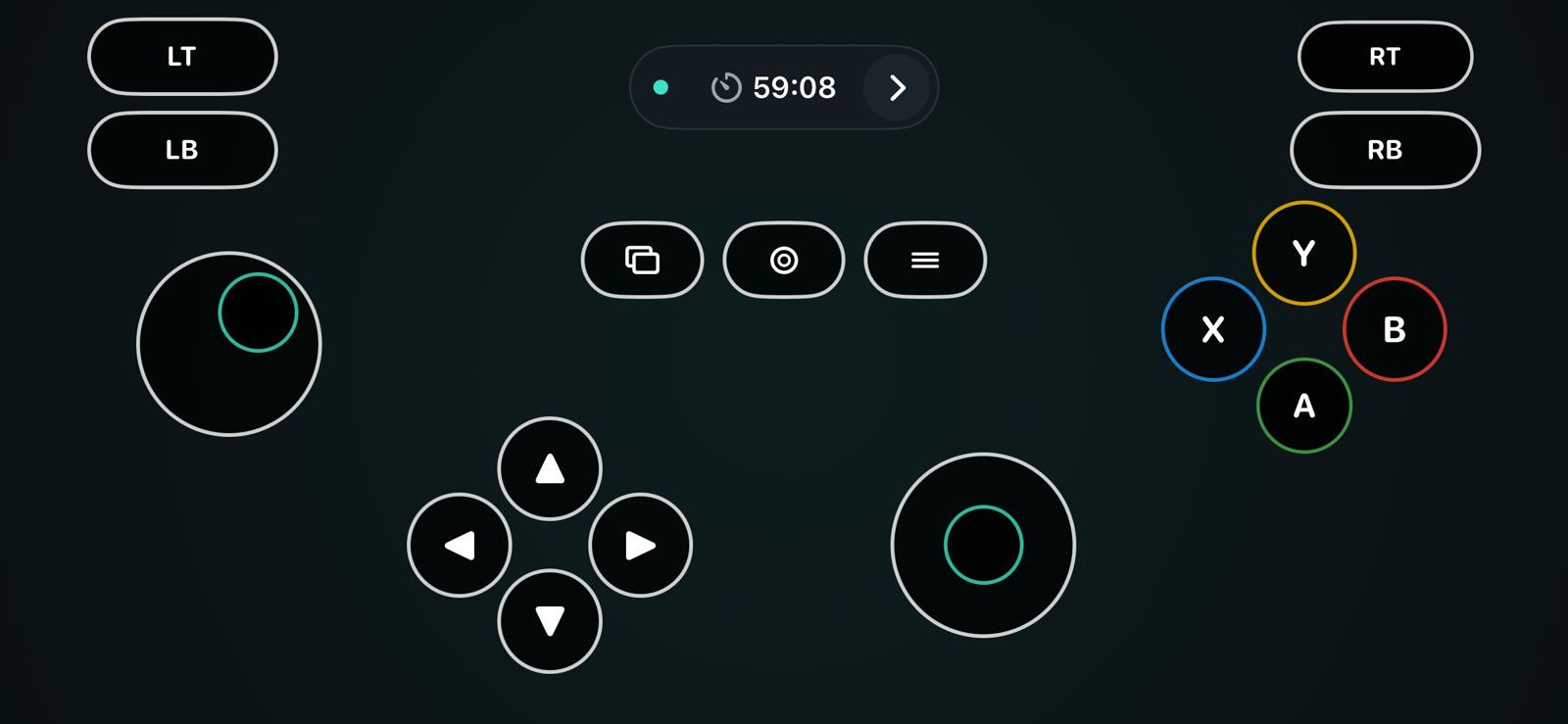
GamerPad instala un mando virtual de Xbox 360, así que Steam y los juegos compatibles con mandos de Xbox aceptan tu teléfono sin configurar nada más. En Mac aparece como un gamepad estándar.
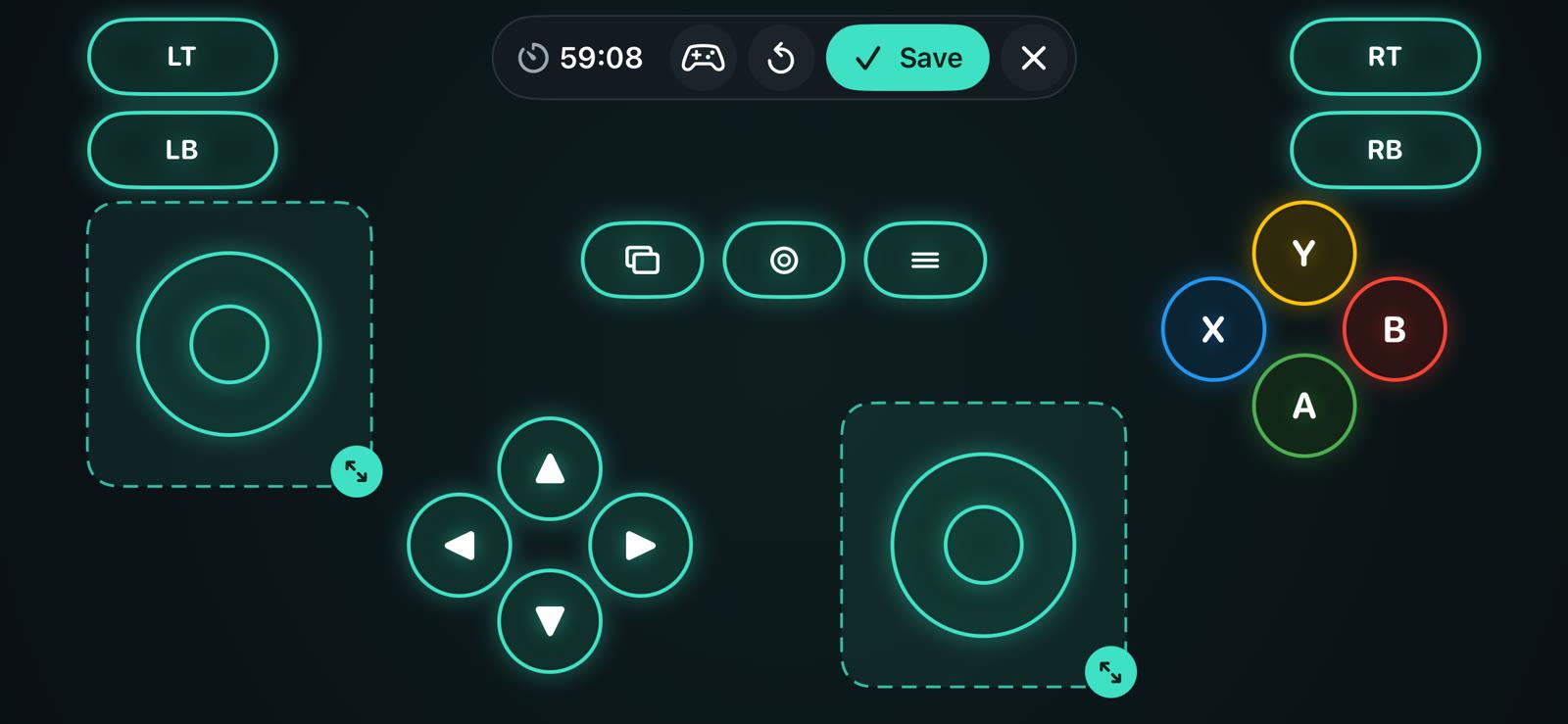
Mueve cualquier botón
Arrastra, cambia de tamaño u oculta cada control y guarda un diseño distinto para cada juego: dos sticks, cruceta, A/B/X/Y, bumpers, gatillos y Start, Back y Guide.
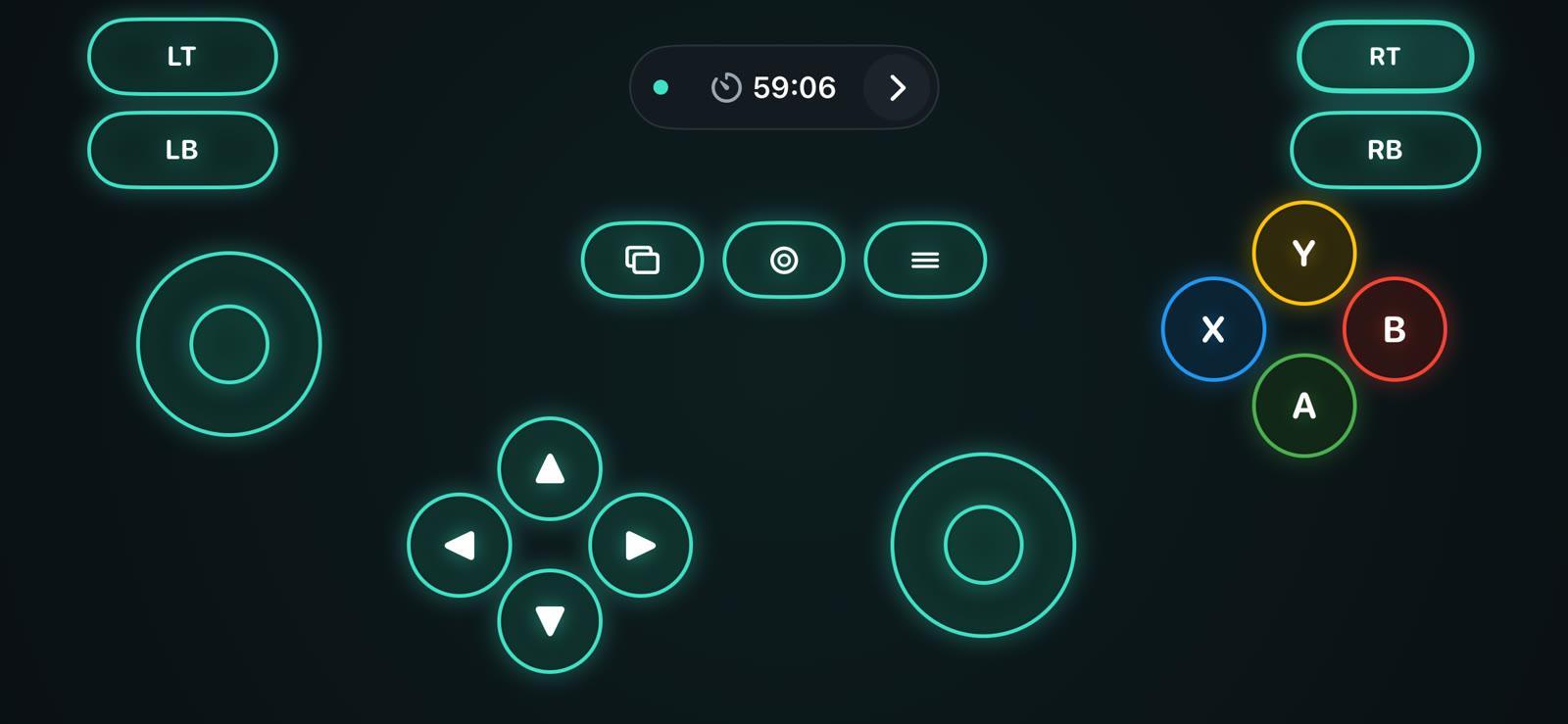
Cuatro estilos de botones
Consola, Neón, Cristal y Clásico cambian el aspecto de los botones. Las posiciones y los tamaños no cambian.
Consola
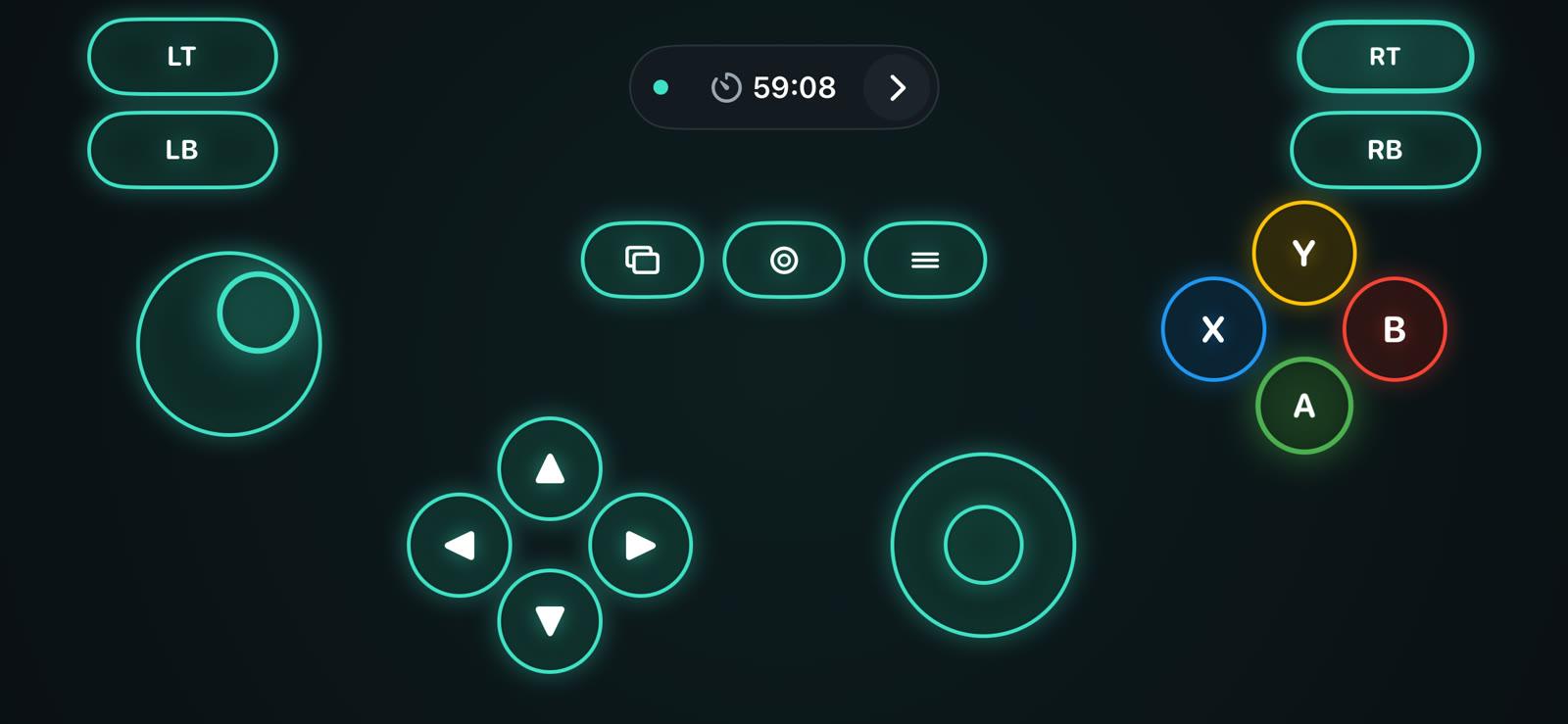
Neón
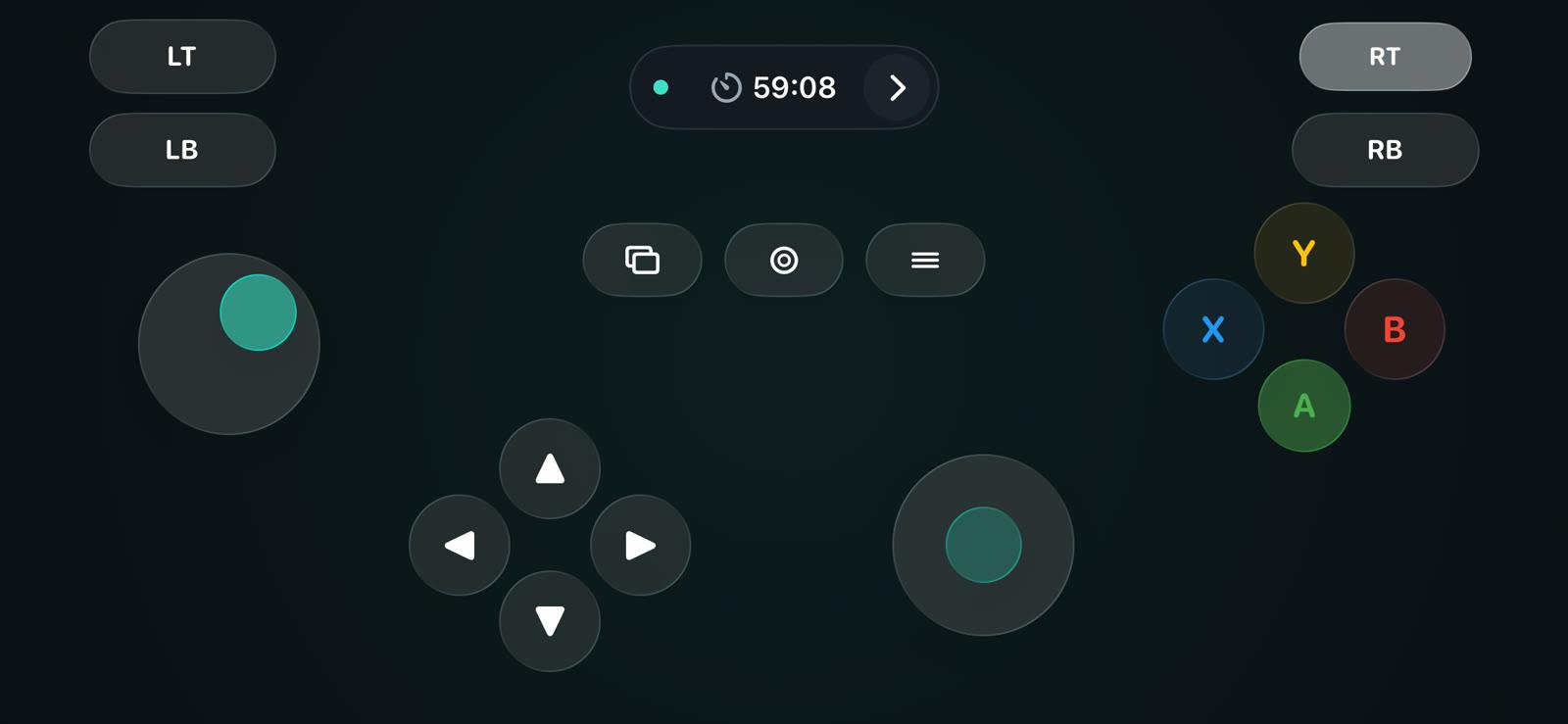
Cristal
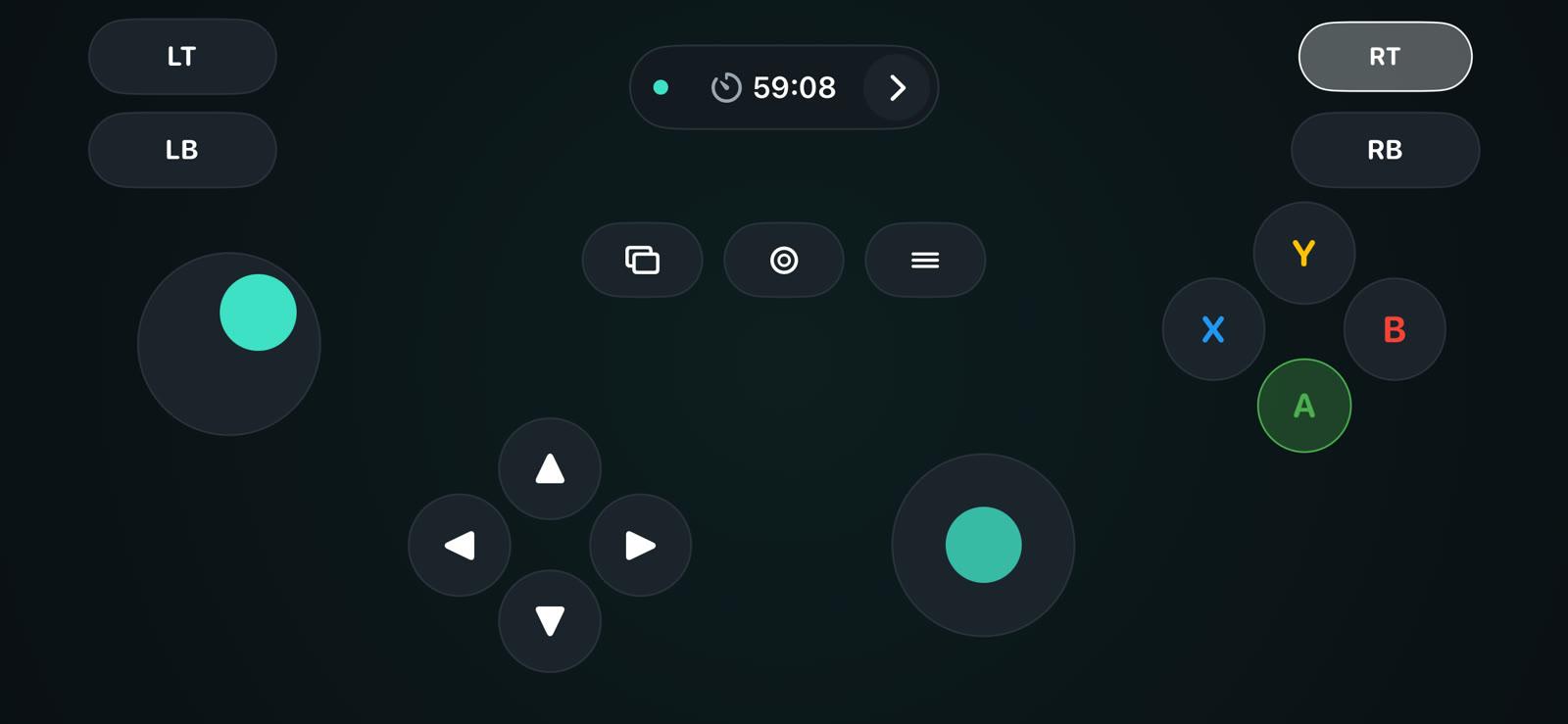
Clásico
Un teléfono por jugador
Cada teléfono que se conecta se convierte en un mando independiente, así que tus amigos pueden unirse a una partida cooperativa local con sus propios teléfonos.
Dirección por inclinación
Activa la dirección por inclinación en los juegos de carreras. Los gatillos son analógicos: toca para pisar a fondo o desliza para dosificar el acelerador y el freno.
Vibración
En Windows, la vibración del juego hace vibrar el teléfono. Los botones también pueden vibrar al pulsarlos.
Con qué juegos funciona
Con cualquier juego de Windows o Mac compatible con mando.
Funciona con
- Juegos de Steam compatibles con mando
- Emuladores
- Juegos de carreras y de lucha
- Juegos de plataformas
- Juegos cooperativos locales
No funciona con
- Juegos que solo admiten teclado y mouse
- Consolas y Android TV
- Linux
Precio
La app de escritorio es gratis. La app móvil es gratis con anuncios, y Premium es opcional.
Gratis
Mira un anuncio corto para desbloquear tiempo de juego.
- Todos los controles, diseños y estilos
- App de escritorio para Windows y Mac
Premium
Sin anuncios y sin límite de tiempo.
- Mensual, anual o un pago único de por vida
- Acceso anticipado a las nuevas funciones
- Se compra dentro de la app móvil
Preguntas
¿Necesito las dos apps?
Sí. La app de escritorio crea el mando en tu computadora, y la app móvil es el mando.
¿Mi juego reconocerá el teléfono?
Si el juego es compatible con mando, sí. En Windows ve un mando de Xbox 360; en Mac, un gamepad estándar.
¿Funciona con Steam?
Sí. En Windows, Steam y los juegos de Steam compatibles con mando ven GamerPad como un mando de Xbox.
¿Funciona con iPhone y con Android?
Sí. La misma app de escritorio funciona con la app de Android y la de iPhone, y puedes combinarlas en una misma partida.
¿En Mac es un mapeo de teclado?
No. En Mac, GamerPad aparece como un gamepad estándar. Los juegos que solo admiten teclado y mouse no reaccionarán.
¿Funciona por Bluetooth o USB?
No. GamerPad solo usa Wi-Fi. El punto de acceso de un teléfono también sirve si la computadora se conecta a él.
¿Por qué Windows pide permiso de administrador?
Para instalar una sola vez el controlador ViGEmBus. Gracias a él, Windows ve el teléfono como un mando de Xbox.
¿Cómo consigo una respuesta rápida?
Usa Wi-Fi de 5 GHz, quédate cerca del router y evita descargas grandes en la misma red mientras juegas.
¿Funciona con consolas, Android TV o Linux?
No. GamerPad funciona con PC con Windows y con Mac.
Empieza por la app de escritorio
Descarga GamerPad para tu computadora, instala luego la app móvil y conéctate.
Empezar la configuraciónGuías
- Celular como control
- Mando virtual para PC
- Mando virtual para Mac
- Celular como control de Steam
- iPhone como mando para PC
- Android como mando para PC
- Móvil como mando Xbox
- Gamepad móvil para PC
- Móvil como mando para portátil
- Varios móviles como mandos
- Móvil como volante
- Mejores apps de mando móvil
- ¿El mando móvil no funciona?