Entrada real de gamepad para Windows y Macs compatibles
Usa tu teléfono como un gamepad real
CoreOrbits GamerPad convierte tu Android o iPhone en un gamepad inalámbrico para Windows y Macs compatibles. A diferencia de las herramientas de mapeo de teclado/mouse, se centra en entrada de gamepad virtual para juegos compatibles con mando.
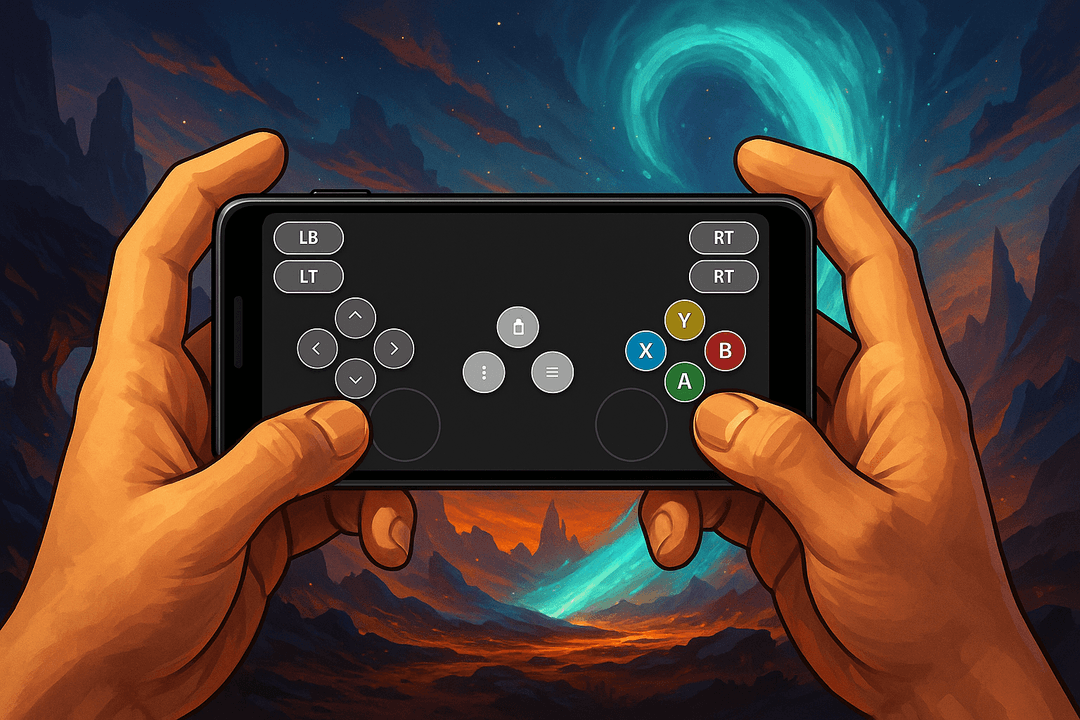
Funciones para usar el teléfono como gamepad
Conexión inalámbrica
Usa tu teléfono como mando en la misma red Wi-Fi con detección automática y respaldo por QR.
Controles personalizables
Crea diseños personalizados para un gamepad virtual adaptado al juego, con zonas táctiles tolerantes para tocar sin mirar.
Baja latencia
Entrada de gamepad virtual responsiva para juegos compatibles con mando en Windows y Macs compatibles.
Cómo funciona
Empareja tu teléfono y empieza a jugar
CoreOrbits GamerPad mantiene la configuración simple si quieres usar un Android como gamepad, un iPhone como gamepad o un gamepad virtual en Macs compatibles.
Instala CoreOrbits GamerPad en tu teléfono.
Descarga la app complementaria de escritorio para Windows o Mac.
Conecta ambos dispositivos a la misma red Wi-Fi.
Escanea el código QR y empieza a jugar.
Funciona con juegos de Steam compatibles con mando
Usa GamerPad con juegos de Steam compatibles con mando. Tu teléfono funciona como un gamepad inalámbrico en lugar de un panel de atajos de teclado, para jugar carreras, plataformas, emuladores, juegos retro y multijugador local sin comprar un mando físico.
Plataformas compatibles
Por qué importa
Entrada de gamepad virtual, no mapeo de teclado
Muchas herramientas de control por teléfono en Mac se basan en atajos de teclado y mouse. GamerPad está diseñado para juegos que esperan entrada de mando, para que tu teléfono se comporte como gamepad en Windows y Macs compatibles.
Mapeo de teclado/mouse
- Mapea toques del teléfono a teclas, atajos, clics o movimiento del puntero.
- Funciona mejor cuando un juego está diseñado para teclado y mouse.
- Puede sentirse incorrecto en juegos que piden específicamente un mando.
Gamepad virtual GamerPad
- Se centra en entrada de mando virtual para juegos compatibles con mando.
- Permite que varios teléfonos se unan como mandos separados para multijugador local.
- Empareja por Wi-Fi con detección automática y respaldo por QR.
Preguntas frecuentes
Respuestas para usar CoreOrbits GamerPad como controlador de Steam con el teléfono, gamepad virtual y teléfono como mando para PC o Mac.
¿Puedo usar mi teléfono como gamepad para PC?
Sí. Instala GamerPad en tu Android o iPhone, instala la app de escritorio para Windows o Mac compatible, conecta ambos dispositivos a la misma red Wi-Fi y empareja automáticamente o con el código QR.
¿CoreOrbits GamerPad funciona con Steam?
Sí, GamerPad está diseñado para juegos de Steam compatibles con mando. La compatibilidad depende de que el juego acepte entrada de gamepad.
¿Puedo usar un iPhone como gamepad?
Sí. La app de iPhone puede emparejarse con la app complementaria de Windows o Mac y funcionar como gamepad inalámbrico.
¿Puedo usar Android como controlador para PC?
Sí. GamerPad te permite usar un Android como gamepad para Windows PC o Mac compatible por Wi-Fi.
¿GamerPad funciona en Mac?
Sí. GamerPad tiene una app de escritorio para Macs compatibles y está diseñado alrededor de entrada de gamepad virtual en lugar de mapeo de teclado/mouse.
¿Ambos dispositivos deben estar en la misma Wi-Fi?
Sí. El teléfono y el ordenador deben estar conectados a la misma red Wi-Fi para emparejarse y jugar.
¿Es un gamepad virtual?
Sí. GamerPad es un gamepad virtual que convierte la pantalla del teléfono en controles personalizables para juegos que aceptan entrada de mando.
¿GamerPad es mapeo de teclado en Mac?
No. GamerPad está diseñado para aparecer como gamepad en Macs compatibles. Los juegos que solo aceptan teclado y mouse pueden seguir necesitando controles de teclado/mouse.
¿Necesito un mando físico?
No. GamerPad está hecho para jugar títulos compatibles con mando sin comprar un controlador físico aparte.
Descargar GamerPad
Instala la aplicación de escritorio en tu ordenador y emparéjala con la app móvil GamerPad.
Aplicación de escritorio
Aplicación de escritorio para Windows
Paquete instalador para escritorios Windows, consolas portátiles de juego y sistemas dedicados.
Windows 10 o posterior
Versiones de escritorio alternativas
Si necesitas otro instalador, puedes acceder a él abajo.
Aplicación de escritorio para macOS
macOS 15.4 o posterior
Aplicación móvil
Instala la app complementaria en Android o iPhone y usa tu teléfono como superficie de control.
Si la app móvil ya está instalada, solo necesitas la versión de escritorio adecuada. La app intentará encontrar tu ordenador automáticamente; si no lo encuentra, puedes escanear el código QR en pantalla.
Resumen de configuración
01
Instala GamerPad en Windows o macOS
02
Abre la app móvil GamerPad
03
Si tu ordenador no aparece automáticamente, escanea el código QR en pantalla