
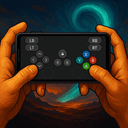
PC-Spiele mit dem Handy als Controller spielen
GamerPad macht ein Android-Handy oder iPhone zum Gamecontroller. Windows erkennt es als Xbox 360 Controller, auf dem Mac funktioniert es als Standard-Gamepad. Installiere die kostenlose Desktop-App, verbinde dein Handy per Wi-Fi und starte dein Spiel.
Windows 10/11 (64 Bit) · macOS 15.4+ · Android 7.0+ · iOS 16.6+
In drei Schritten eingerichtet
GamerPad besteht aus zwei Teilen: einer Desktop-App, die den Controller auf deinem Computer erstellt, und der Handy-App, die du in der Hand hältst.
- 1
Desktop-App installieren
Kostenlos für Windows und Mac. Unter Windows wirst du beim ersten Start einmalig nach Administratorrechten gefragt, damit der Controller-Treiber installiert werden kann.
- 2
Handy-App installieren
Lade GamerPad bei Google Play oder im App Store und verbinde das Handy mit demselben Wi-Fi wie den Computer.
- 3
Verbinden und spielen
Die Handy-App findet den Computer von selbst. Falls nicht, scanne den QR-Code in der Desktop-App.
Das bekommst du
Windows sieht einen Xbox 360 Controller
GamerPad installiert einen virtuellen Xbox 360 Controller. So erkennen Steam und Spiele mit Xbox-Controller-Unterstützung dein Handy ohne zusätzliche Einrichtung. Auf dem Mac erscheint es als Standard-Gamepad.
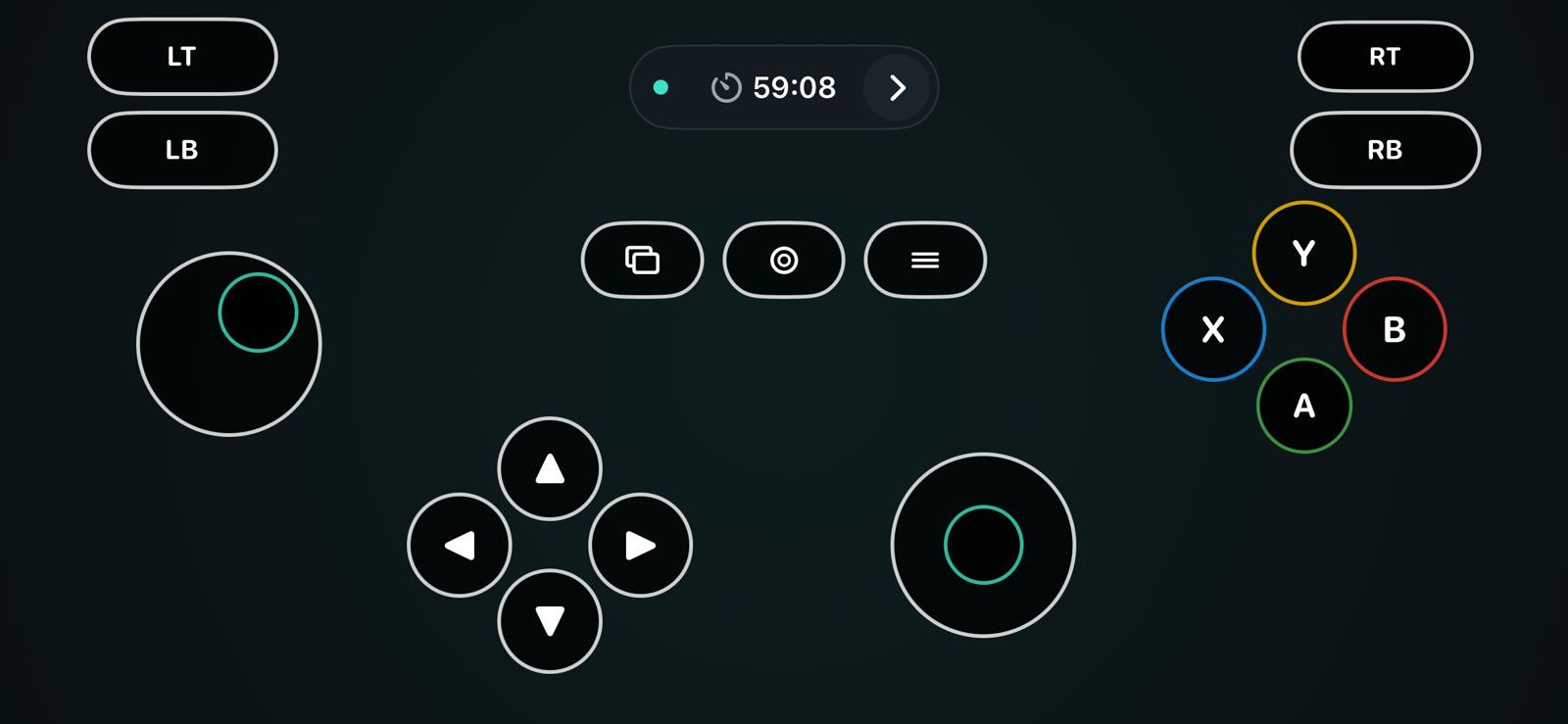
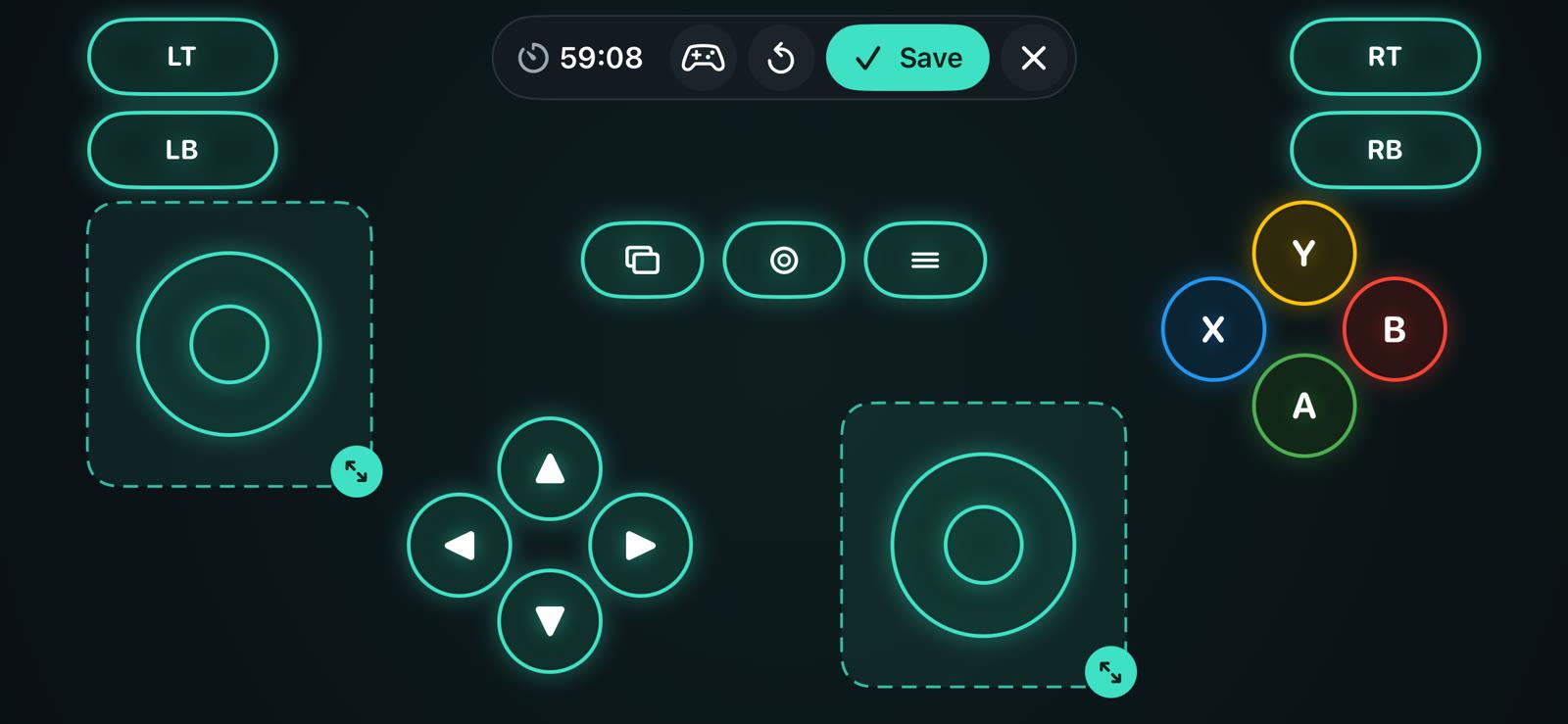
Tasten frei platzieren
Verschiebe, skaliere oder verstecke jedes Bedienelement und speichere für jedes Spiel ein eigenes Layout: zwei Sticks, Steuerkreuz, A/B/X/Y, Schultertasten, Trigger sowie Start, Back und Guide.
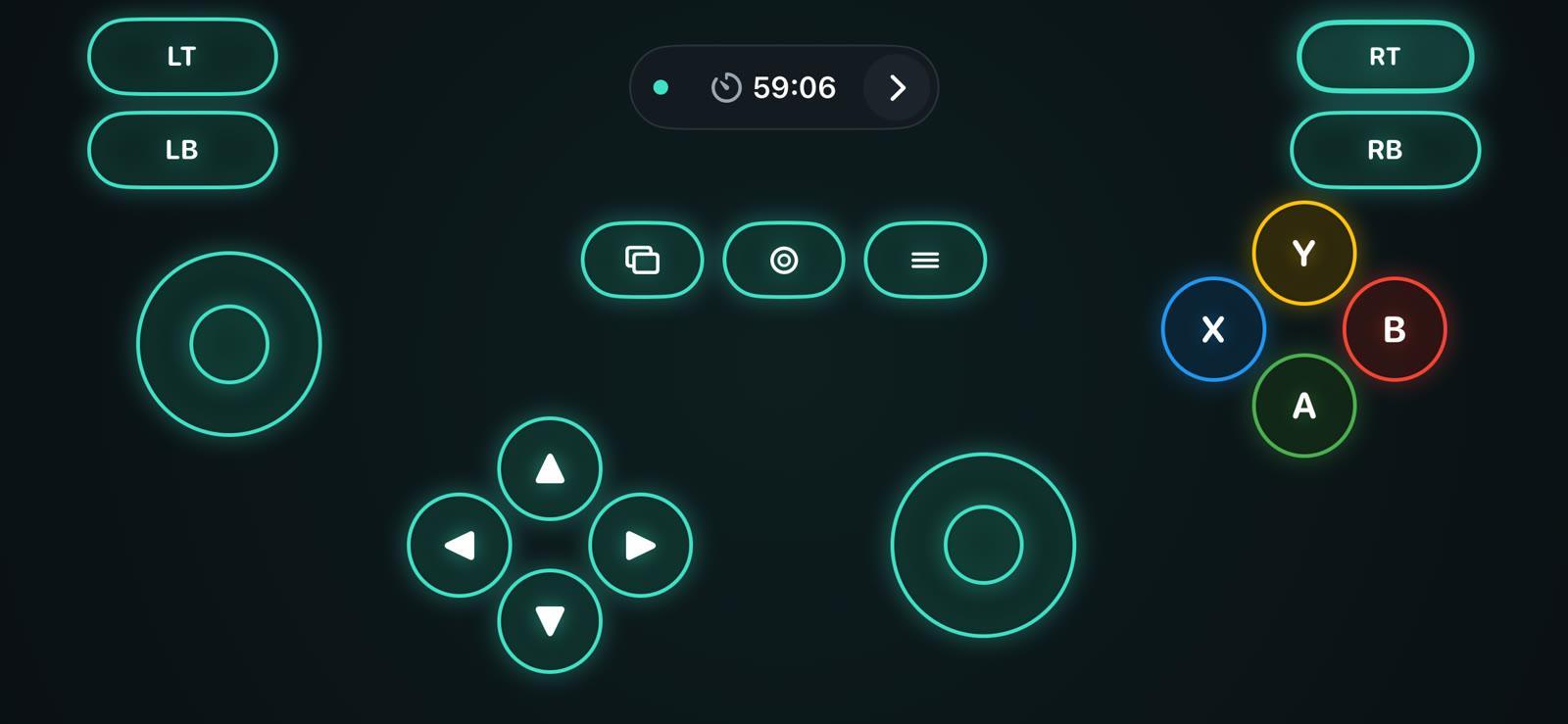
Vier Tasten-Stile
Konsole, Neon, Glas und Klassisch ändern das Aussehen der Tasten. Position und Größe bleiben gleich.
Konsole
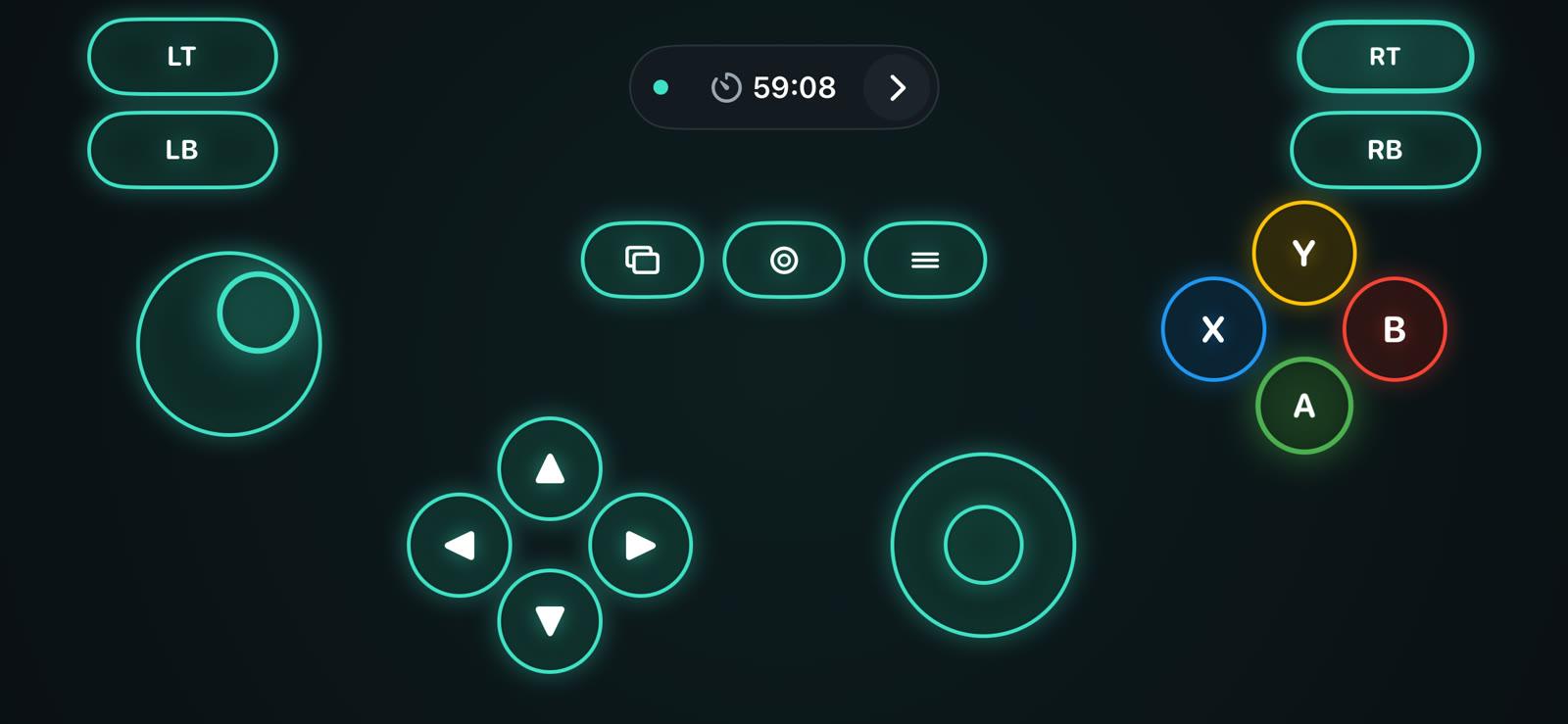
Neon
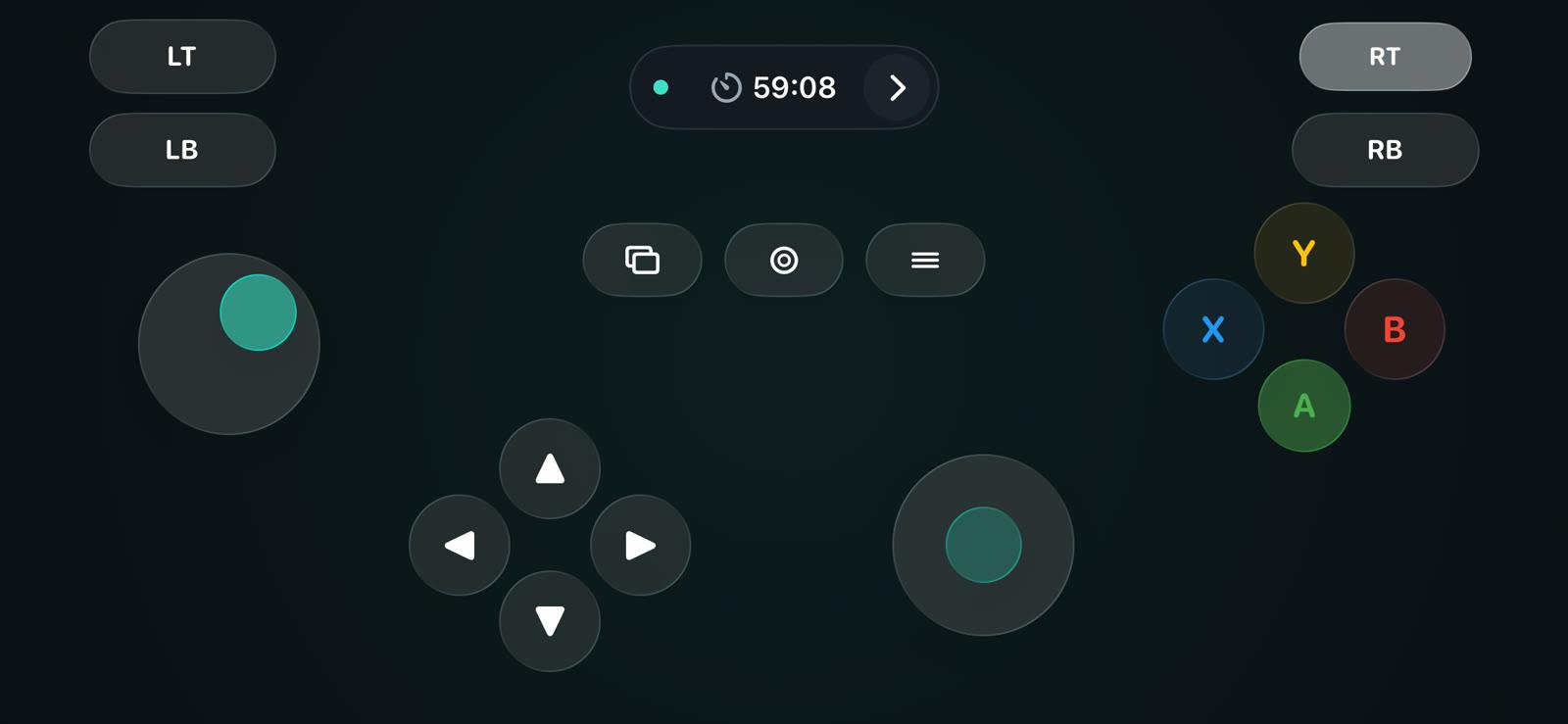
Glas
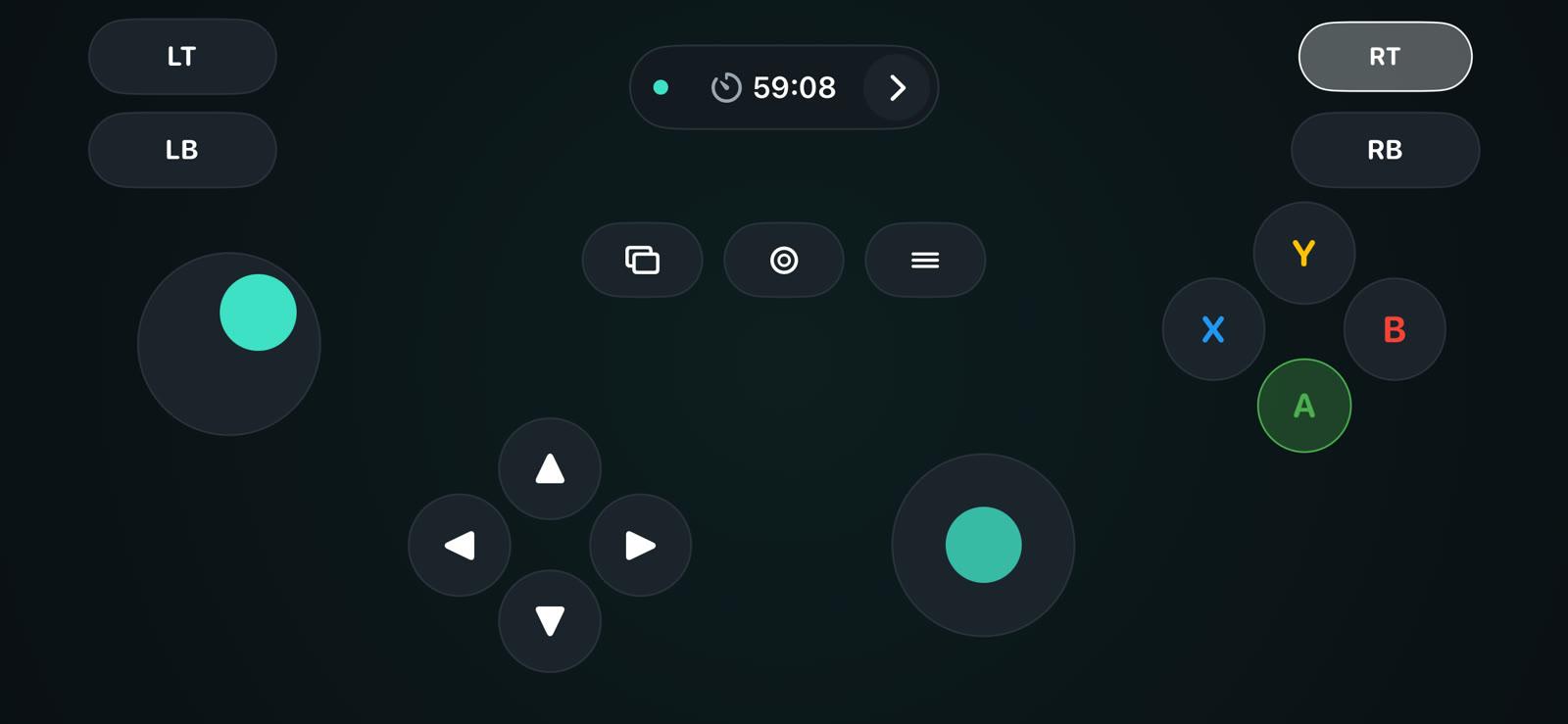
Klassisch
Ein Handy pro Spieler
Jedes verbundene Handy wird zu einem eigenen Controller. So können Freunde mit ihren eigenen Handys bei einem lokalen Koop-Spiel mitmachen.
Neigungslenkung
Schalte für Rennspiele die Neigungslenkung ein. Die Trigger sind analog: Tippe für vollen Druck oder zieh, um Gas und Bremse zu dosieren.
Vibration
Unter Windows lässt das Rumble des Spiels dein Handy vibrieren. Auch die Tasten können beim Drücken vibrieren.
Welche Spiele funktionieren
Jedes Spiel auf Windows oder Mac, das Controller unterstützt.
Funktioniert mit
- Steam-Spiele mit Controller-Unterstützung
- Emulatoren
- Renn- und Kampfspiele
- Plattformer
- Lokale Koop-Spiele
Funktioniert nicht mit
- Spiele, die nur Tastatur und Maus unterstützen
- Spielkonsolen und Android TV
- Linux
Preis
Die Desktop-App ist kostenlos. Die Handy-App ist kostenlos mit Werbung, Premium ist optional.
Kostenlos
Sieh dir eine kurze Werbung an, um Spielzeit freizuschalten.
- Alle Bedienelemente, Layouts und Stile
- Desktop-App für Windows und Mac
Premium
Keine Werbung und kein Zeitlimit.
- Monatlich, jährlich oder als einmaliger Kauf auf Lebenszeit
- Früher Zugang zu neuen Funktionen
- Kauf direkt in der Handy-App
Fragen
Brauche ich beide Apps?
Ja. Die Desktop-App erstellt den Controller auf deinem Computer, und die Handy-App ist der Controller.
Erkennt mein Spiel das Handy?
Wenn das Spiel Controller unterstützt, ja. Unter Windows sieht es einen Xbox 360 Controller, auf dem Mac ein Standard-Gamepad.
Funktioniert es mit Steam?
Ja. Unter Windows erkennen Steam und Steam-Spiele mit Controller-Unterstützung GamerPad als Xbox-Controller.
Funktioniert es mit iPhone und Android?
Ja. Dieselbe Desktop-App funktioniert mit der Android-App und der iPhone-App, und du kannst beide in einem Spiel gemischt nutzen.
Ist es auf dem Mac ein Tastatur-Mapping?
Nein. Auf dem Mac erscheint GamerPad als Standard-Gamepad. Spiele, die nur Tastatur und Maus unterstützen, reagieren nicht darauf.
Funktioniert es über Bluetooth oder USB?
Nein. GamerPad nutzt nur Wi-Fi. Ein Handy-Hotspot funktioniert, wenn sich der Computer damit verbindet.
Warum fragt Windows nach Administratorrechten?
Um einmalig den ViGEmBus-Treiber zu installieren. Durch ihn erkennt Windows das Handy als Xbox-Controller.
Wie halte ich die Eingabeverzögerung niedrig?
Nutze 5-GHz-Wi-Fi, bleib nah am Router und vermeide große Downloads im selben Netzwerk, während du spielst.
Funktioniert es mit Konsolen, Android TV oder Linux?
Nein. GamerPad funktioniert mit Windows-PCs und Macs.
Starte mit der Desktop-App
Lade GamerPad für deinen Computer herunter, installiere dann die Handy-App und verbinde dich.
Einrichtung startenAnleitungen
- Handy als Gamepad
- Virtuelles Gamepad für PC
- Mac-Gamepad
- Handy als Steam Controller
- iPhone als Gamepad für PC
- Android-Handy als Gamepad
- Handy als Xbox-Controller
- Handy-Controller für PC
- Handy als Laptop-Controller
- Mehrere Handys als Controller
- Handy als Lenkrad
- Beste Handy-Controller-Apps
- Handy-Controller wird nicht erkannt?