Echte Gamepad-Eingabe für Windows und unterstützte Macs
Nutze dein Smartphone als echtes Gamepad
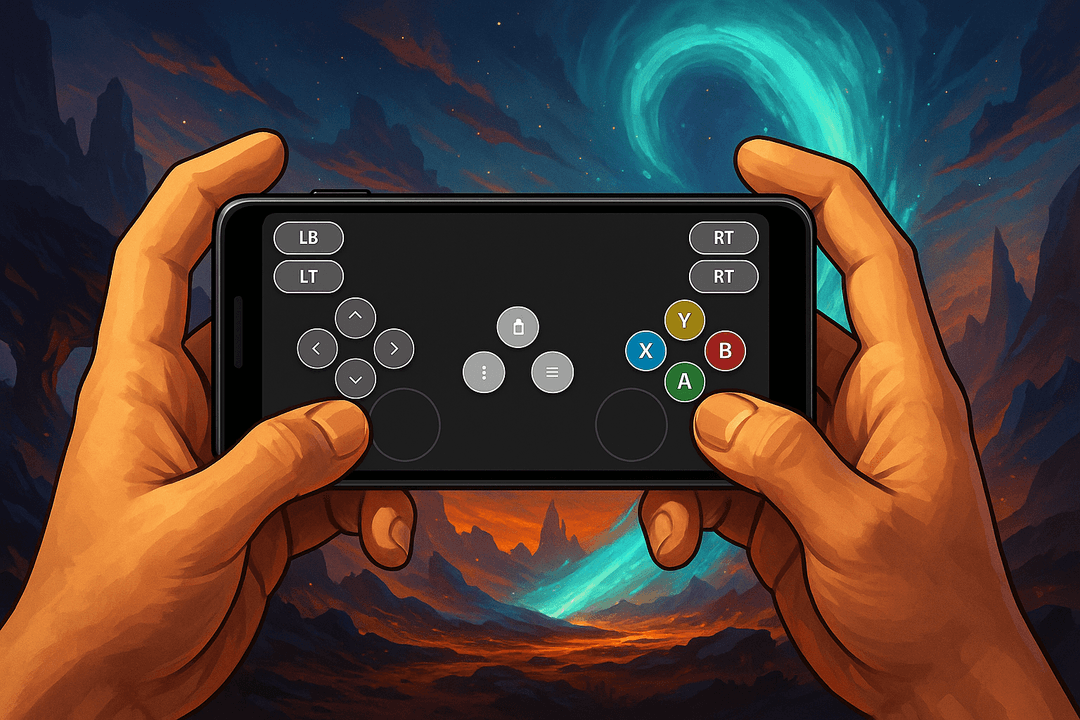
CoreOrbits GamerPad verwandelt dein Android-Smartphone oder iPhone in ein kabelloses Gamepad für Windows und unterstützte Macs. Anders als Tastatur-/Maus-Mapping-Tools konzentriert es sich auf virtuelle Gamepad-Eingabe für Controller-kompatible Spiele.
Funktionen für das Smartphone als Gamepad
Kabellose Verbindung
Nutze dein Smartphone als Controller im selben WLAN mit automatischer Erkennung und QR-Fallback.
Anpassbare Steuerung
Erstelle eigene Layouts für ein virtuelles Gamepad passend zum Spiel, mit toleranten Touch-Zonen für Eingaben ohne Hinsehen.
Niedrige Latenz
Reaktionsschnelle virtuelle Gamepad-Eingabe für Controller-kompatible Spiele auf Windows und unterstützten Macs.
So funktioniert es
Telefon koppeln und losspielen
CoreOrbits GamerPad hält die Einrichtung einfach, egal ob du ein Android-Smartphone als Gamepad, ein iPhone als Gamepad oder ein virtuelles Gamepad für unterstützte Macs nutzen möchtest.
Installiere CoreOrbits GamerPad auf deinem Smartphone.
Lade die Desktop-Begleit-App für Windows oder Mac herunter.
Verbinde beide Geräte mit demselben WLAN.
Scanne den QR-Code und starte das Spiel.
Funktioniert mit Steam-Spielen mit Controller-Unterstützung
Nutze GamerPad mit Steam-Spielen, die Controller unterstützen. Dein Smartphone funktioniert wie ein kabelloses Gamepad statt wie ein Tastatur-Shortcut-Panel, sodass du Rennspiele, Plattformer, Emulatoren, Retro-Spiele und lokale Multiplayer-Titel ohne separaten physischen Controller spielen kannst.
Unterstützte Plattformen
Warum es wichtig ist
Virtuelle Gamepad-Eingabe statt Tastatur-Mapping
Viele Smartphone-Controller-Tools auf dem Mac basieren auf Tastatur- und Maus-Shortcuts. GamerPad ist für Spiele gedacht, die Controller-Eingabe erwarten, damit dein Smartphone auf Windows und unterstützten Macs wie ein Gamepad funktioniert.
Tastatur-/Maus-Mapping
- Ordnet Smartphone-Tipps Tasten, Shortcuts, Klicks oder Zeigerbewegungen zu.
- Funktioniert am besten, wenn ein Spiel für Tastatur und Maus entwickelt wurde.
- Kann sich in Spielen falsch anfühlen, die ausdrücklich einen Controller erwarten.
GamerPad virtuelles Gamepad
- Konzentriert sich auf virtuelle Controller-Eingabe für Controller-kompatible Spiele.
- Lässt mehrere Smartphones als separate Controller für lokalen Multiplayer beitreten.
- Koppelt über WLAN mit automatischer Erkennung und QR-Fallback.
FAQ
Antworten zur Nutzung von CoreOrbits GamerPad als Steam-Handy-Controller, virtuelles Gamepad und Smartphone-Controller für PC oder Mac.
Kann ich mein Smartphone als Gamepad für den PC verwenden?
Ja. Installiere GamerPad auf deinem Android-Smartphone oder iPhone, installiere die Desktop-Begleit-App für Windows oder unterstützte Macs, verbinde beide Geräte mit demselben WLAN und kopple sie automatisch oder per QR-Code.
Funktioniert CoreOrbits GamerPad mit Steam?
Ja, GamerPad ist für Steam-Spiele mit Controller-Unterstützung ausgelegt. Die Kompatibilität hängt davon ab, ob das Spiel Gamepad-Eingaben akzeptiert.
Kann ich ein iPhone als Gamepad verwenden?
Ja. Die iPhone-App kann mit der Windows- oder Mac-Begleit-App gekoppelt werden und als kabelloses Gamepad funktionieren.
Kann ich Android als PC-Controller verwenden?
Ja. GamerPad macht dein Android-Smartphone über WLAN zum Gamepad für einen Windows-PC oder unterstützten Mac.
Funktioniert GamerPad auf dem Mac?
Ja. GamerPad hat eine Mac-Desktop-Begleit-App für unterstützte Macs und ist auf virtuelle Gamepad-Eingabe statt Tastatur-/Maus-Mapping ausgelegt.
Müssen beide Geräte im selben WLAN sein?
Ja. Telefon und Computer sollten für Kopplung und Gameplay mit demselben WLAN verbunden sein.
Ist es ein virtuelles Gamepad?
Ja. GamerPad ist ein virtuelles Gamepad, das deinen Smartphone-Bildschirm in anpassbare Spielsteuerungen für Spiele mit Controller-Eingabe verwandelt.
Ist GamerPad auf dem Mac Tastatur-Mapping?
Nein. GamerPad ist dafür gebaut, auf unterstützten Macs als Gamepad zu erscheinen. Spiele, die nur Tastatur und Maus akzeptieren, können weiterhin Tastatur-/Maus-Steuerung benötigen.
Brauche ich einen physischen Controller?
Nein. GamerPad ist dafür gebaut, Controller-kompatible Spiele ohne separaten physischen Controller zu spielen.
GamerPad herunterladen
Installiere die Desktop-App auf deinem Computer und kopple sie mit der GamerPad-App.
Desktop-Anwendung
Windows-Desktop-Anwendung
Installer-Paket für Windows-Desktops, Gaming-Handhelds und dedizierte Gaming-Systeme.
Windows 10 oder neuer
Alternative Desktop-Builds
Wenn du ein anderes Installationspaket brauchst, findest du es unten.
macOS-Desktop-Anwendung
macOS 15.4 oder neuer
Mobile Anwendung
Installiere die Begleit-App auf Android oder iPhone und nutze dein Smartphone als Controller-Oberfläche.
Wenn die mobile App bereits installiert ist, brauchst du nur den passenden Desktop-Build. Die App versucht, deinen Desktop automatisch zu finden; falls nicht, kannst du den QR-Code auf dem Bildschirm scannen.
Einrichtung im Überblick
01
GamerPad unter Windows oder macOS installieren
02
GamerPad-App auf dem Smartphone öffnen
03
Falls dein Desktop nicht automatisch gefunden wird, scanne den QR-Code auf dem Bildschirm