
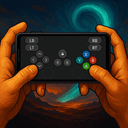
PC oyunlarını telefonunu kol olarak kullanarak oyna
GamerPad, Android telefonunu veya iPhone'unu oyun koluna çevirir. Windows onu Xbox 360 kolu olarak tanır, Mac'te ise standart bir gamepad olarak çalışır. Ücretsiz masaüstü uygulamasını kur, telefonunu Wi-Fi üzerinden bağla ve oyununu başlat.
Windows 10/11 (64 bit) · macOS 15.4+ · Android 7.0+ · iOS 16.6+
Üç adımda kurulum
GamerPad iki parçadan oluşur: bilgisayarında kolu oluşturan masaüstü uygulaması ve elinde tuttuğun telefon uygulaması.
- 1
Masaüstü uygulamasını kur
Windows ve Mac için ücretsiz. Windows'ta ilk açılışta, kol sürücüsünü kurmak için bir kez yönetici izni ister.
- 2
Telefon uygulamasını kur
GamerPad'i Google Play'den veya App Store'dan indir, telefonu bilgisayarla aynı Wi-Fi'a bağla.
- 3
Bağlan ve oyna
Telefon uygulaması bilgisayarı kendisi bulur. Bulamazsa masaüstü uygulamasındaki QR kodu okut.
Neler var
Windows, Xbox 360 kolu görür
GamerPad sanal bir Xbox 360 kolu kurar; Steam ve Xbox kolu destekleyen oyunlar telefonunu ek ayar gerekmeden kabul eder. Mac'te standart bir gamepad olarak görünür.
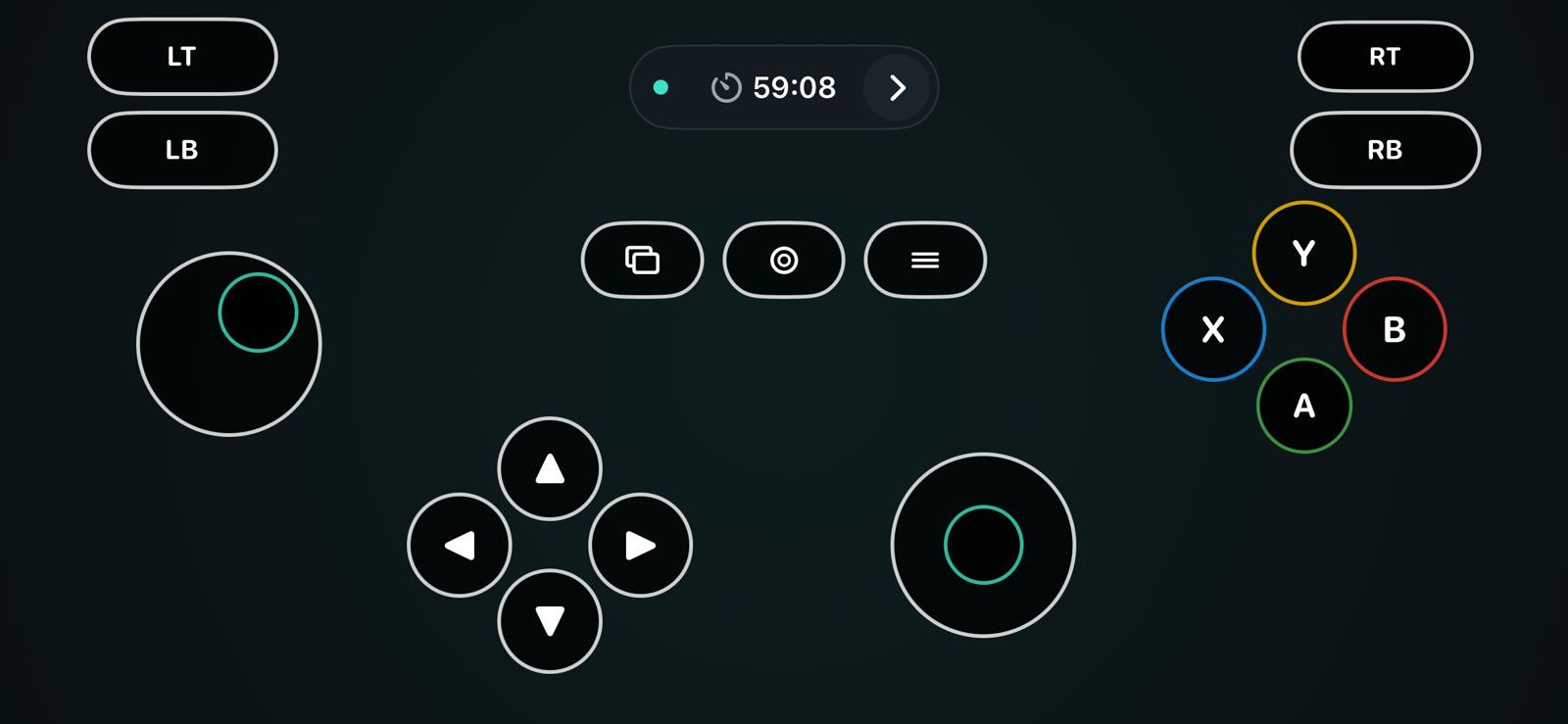
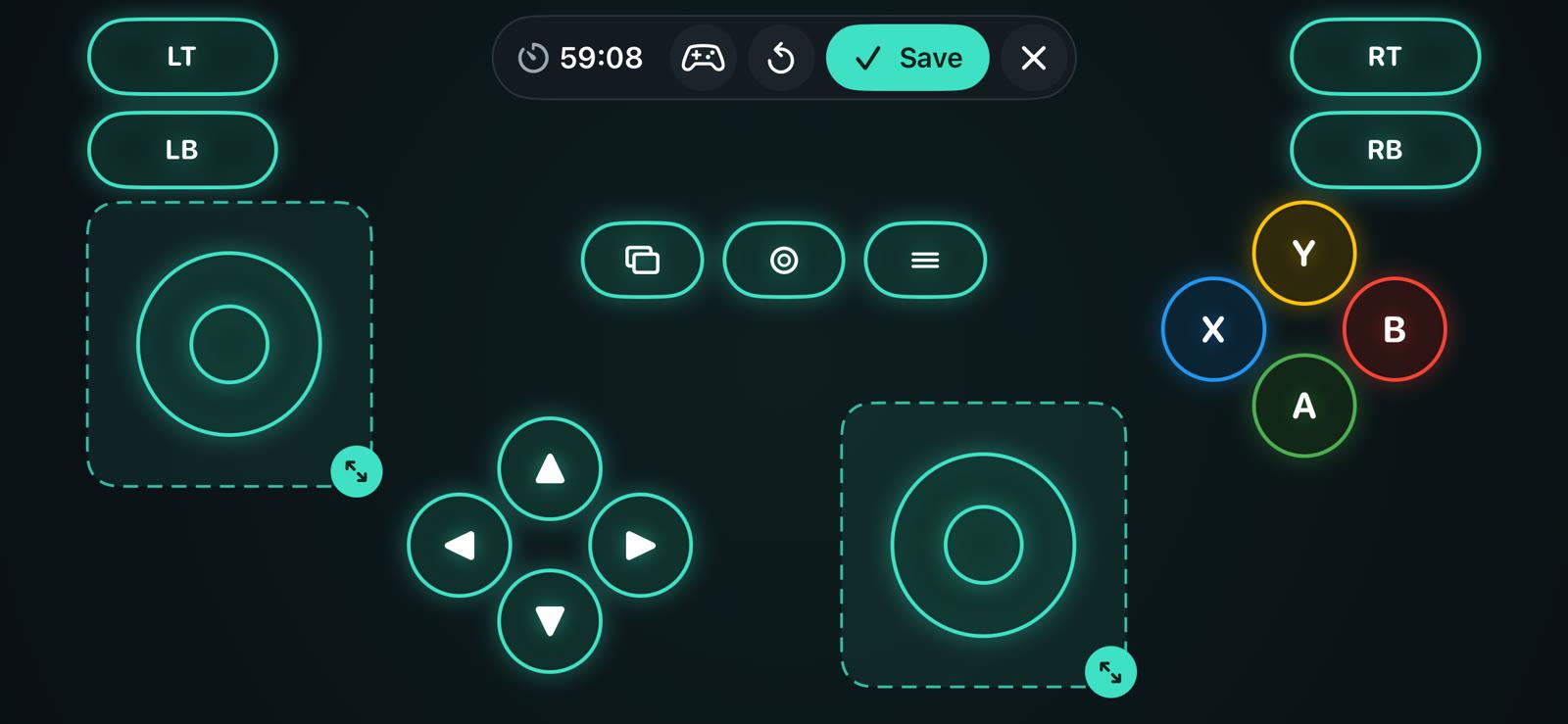
Her tuşu istediğin yere taşı
Her kontrolü sürükle, boyutlandır veya gizle; her oyun için ayrı bir düzen kaydet: iki analog çubuk, yön tuşları, A/B/X/Y, omuz tuşları, tetikler ve Start, Back, Guide.
Dört tuş stili
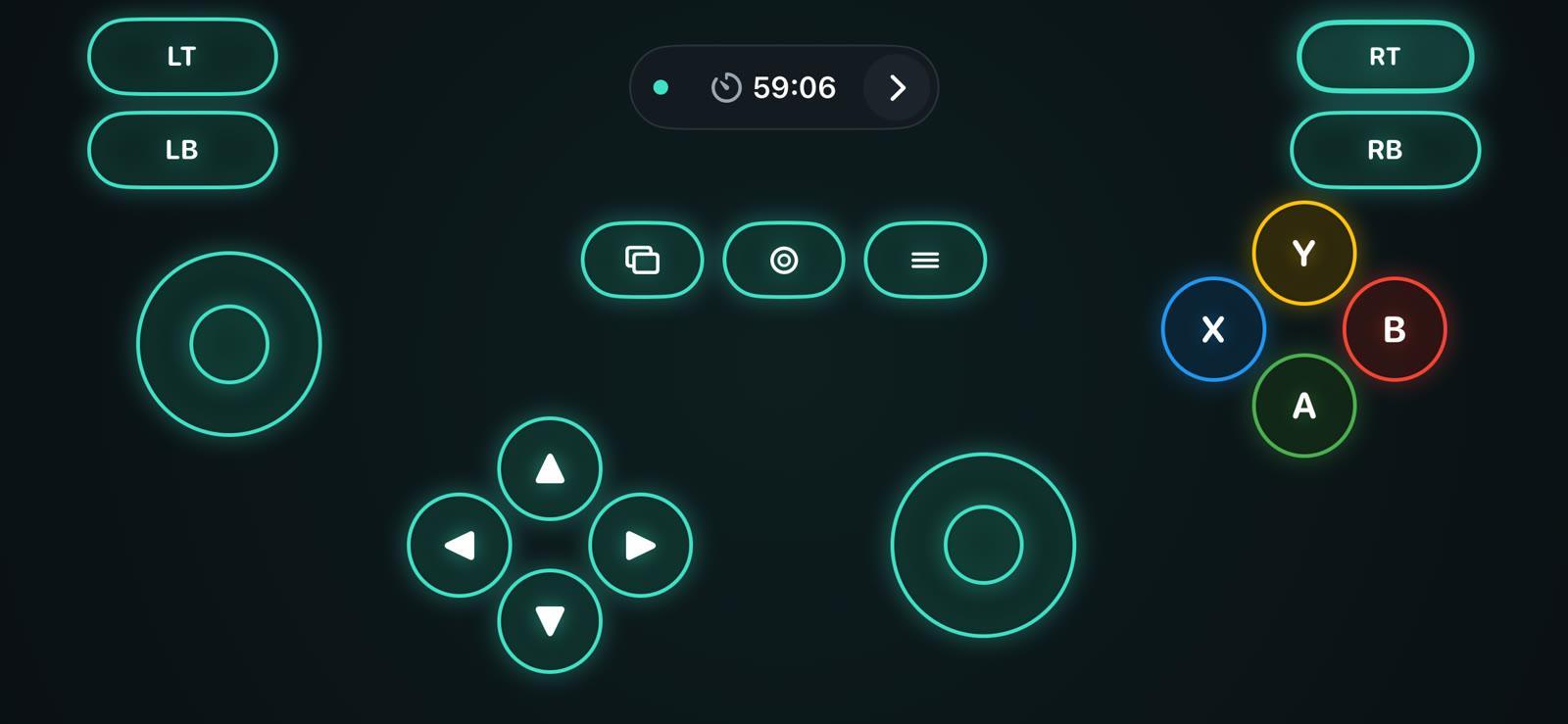
Konsol, Neon, Cam ve Klasik, tuşların görünüşünü değiştirir. Yerleri ve boyutları aynı kalır.
Konsol
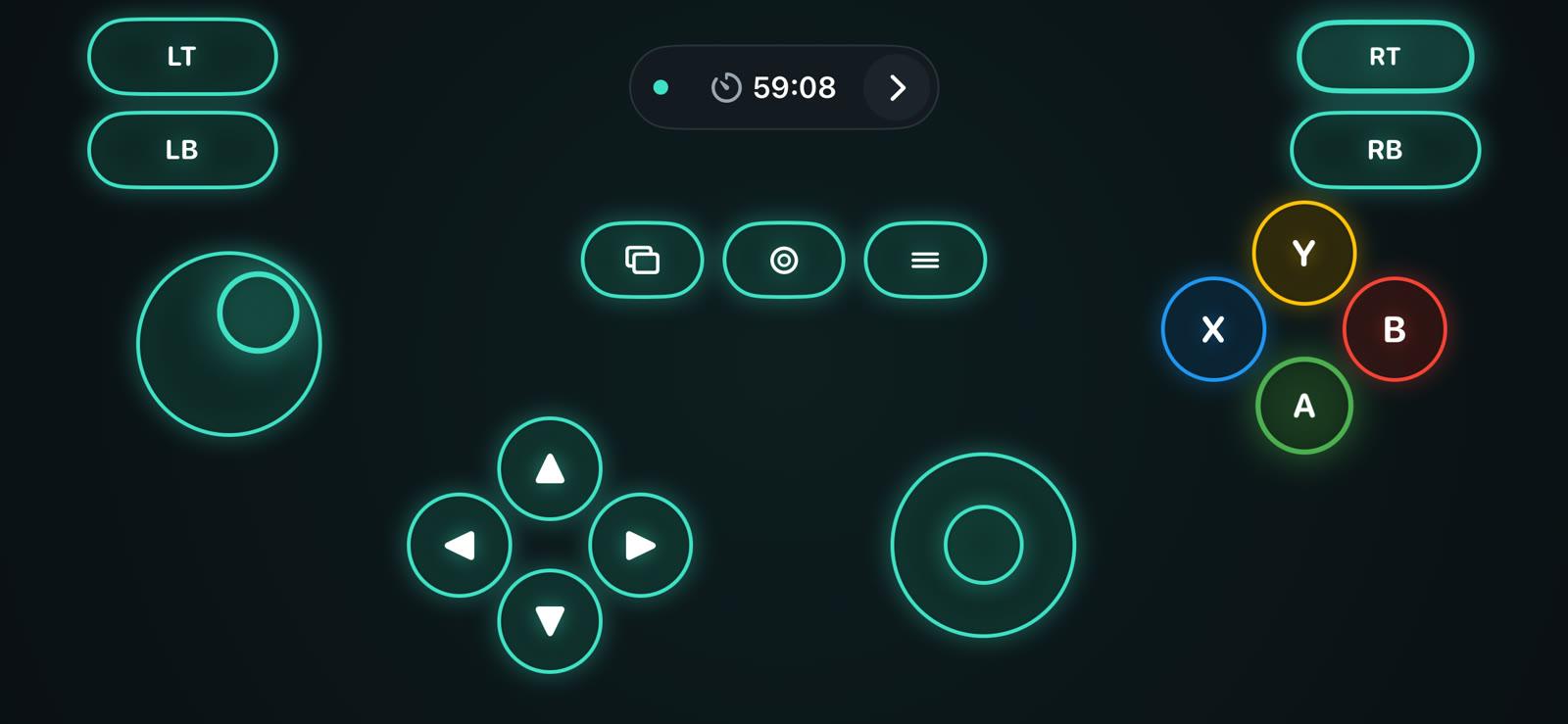
Neon
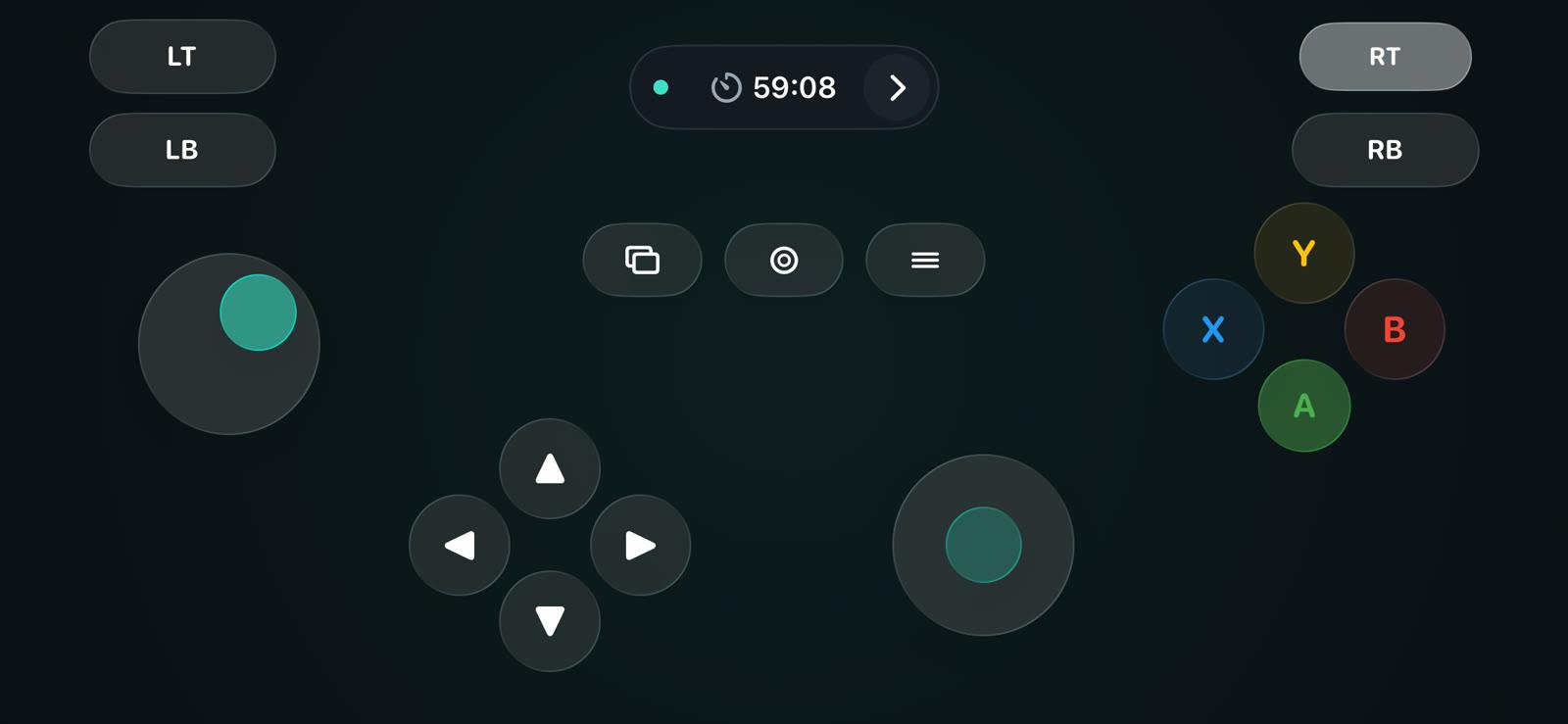
Cam
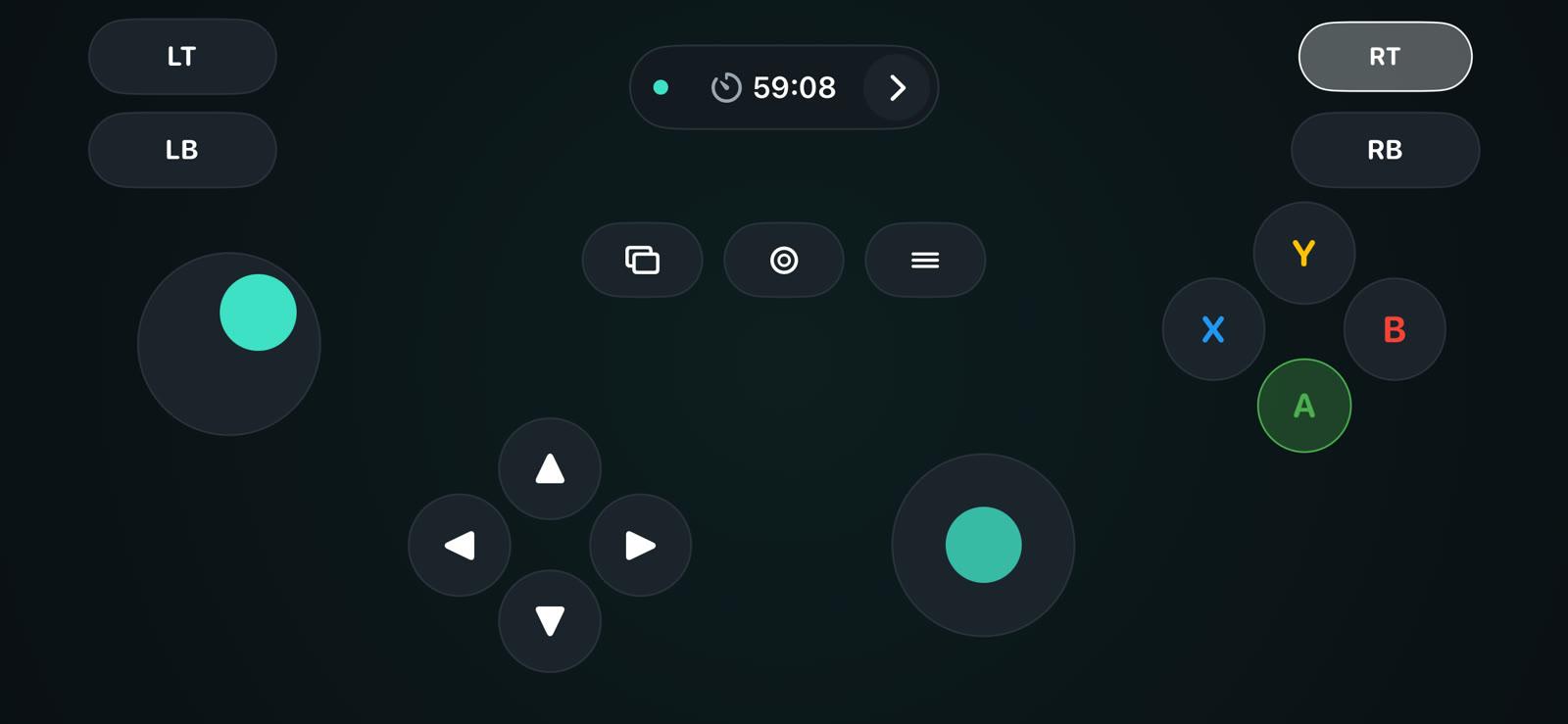
Klasik
Her oyuncuya bir telefon
Bağlanan her telefon ayrı bir kol olur; arkadaşların kendi telefonlarıyla yerel co-op oyuna katılabilir.
Eğerek direksiyon
Yarış oyunları için eğerek sürüşü aç. Tetikler analogdur: tam basış için dokun, kısmi gaz ve fren için sürükle.
Titreşim
Windows'ta oyundaki titreşim telefonu titretir. Tuşlar basıldığında da titreyebilir.
Hangi oyunlarda çalışır
Windows veya Mac'te kol destekleyen her oyunda.
Çalışır
- Kol destekleyen Steam oyunları
- Emülatörler
- Yarış ve dövüş oyunları
- Platform oyunları
- Yerel co-op oyunlar
Çalışmaz
- Yalnızca klavye ve fare kabul eden oyunlar
- Oyun konsolları ve Android TV
- Linux
Fiyat
Masaüstü uygulaması ücretsiz. Telefon uygulaması reklamlı olarak ücretsiz, Premium ise isteğe bağlı.
Ücretsiz
Oyun süresi açmak için kısa bir reklam izle.
- Tüm kontroller, düzenler ve stiller
- Windows ve Mac için masaüstü uygulaması
Premium
Reklam yok, süre sınırı yok.
- Aylık, yıllık veya tek seferlik ömür boyu satın alma
- Yeni özelliklere erken erişim
- Telefon uygulamasının içinden alınır
Sorular
İki uygulama da gerekli mi?
Evet. Masaüstü uygulaması bilgisayarında kolu oluşturur, telefon uygulaması ise kolun kendisidir.
Oyunum telefonu tanır mı?
Oyun kol destekliyorsa evet. Windows'ta Xbox 360 kolu, Mac'te standart bir gamepad görür.
Steam ile çalışır mı?
Evet. Windows'ta Steam ve kol destekleyen Steam oyunları GamerPad'i Xbox kolu olarak görür.
Hem iPhone hem Android ile çalışır mı?
Evet. Aynı masaüstü uygulaması Android ve iPhone uygulamasıyla çalışır; aynı oyunda ikisini birlikte kullanabilirsin.
Mac'te klavye eşlemesi mi yapıyor?
Hayır. Mac'te GamerPad standart bir gamepad olarak görünür. Yalnızca klavye ve fare kabul eden oyunlar tepki vermez.
Bluetooth veya USB ile çalışır mı?
Hayır. GamerPad yalnızca Wi-Fi kullanır. Bilgisayar telefonun hotspot'una bağlanırsa o da olur.
Windows neden yönetici izni istiyor?
ViGEmBus sürücüsünü bir kez kurmak için. Bu sürücü, Windows'un telefonu Xbox kolu olarak görmesini sağlar.
Tepki süresini nasıl kısa tutarım?
5 GHz Wi-Fi kullan, modeme yakın dur ve oynarken aynı ağda büyük indirmeler yapma.
Konsollarda, Android TV'de veya Linux'ta çalışır mı?
Hayır. GamerPad Windows PC'lerde ve Mac'lerde çalışır.
Masaüstü uygulamasıyla başla
GamerPad'i bilgisayarına indir, sonra telefon uygulamasını kur ve bağlan.
Kuruluma başlaRehberler
- Telefonu gamepad yapma
- PC için sanal gamepad
- Mac sanal gamepad
- Telefonu Steam controller yapma
- iPhone’u PC oyun kolu yapma
- Android telefonu PC gamepad yapma
- Telefonu Xbox kolu yapma
- PC için mobil gamepad
- Telefonu laptop oyun kolu yapma
- Birden fazla telefonu gamepad yapma
- Telefonu direksiyon yapma
- En iyi telefon gamepad uygulamaları
- Telefon gamepad çalışmıyor mu?