Ingizo halisi la gamepad kwa Windows na Mac zinazotumika
Tumia simu yako kama gamepad halisi
CoreOrbits GamerPad hugeuza Android au iPhone yako kuwa gamepad isiyo na waya kwa Windows na Mac zinazotumika. Tofauti na zana za keyboard/mouse mapping, inalenga virtual gamepad input kwa michezo inayotumia controller.
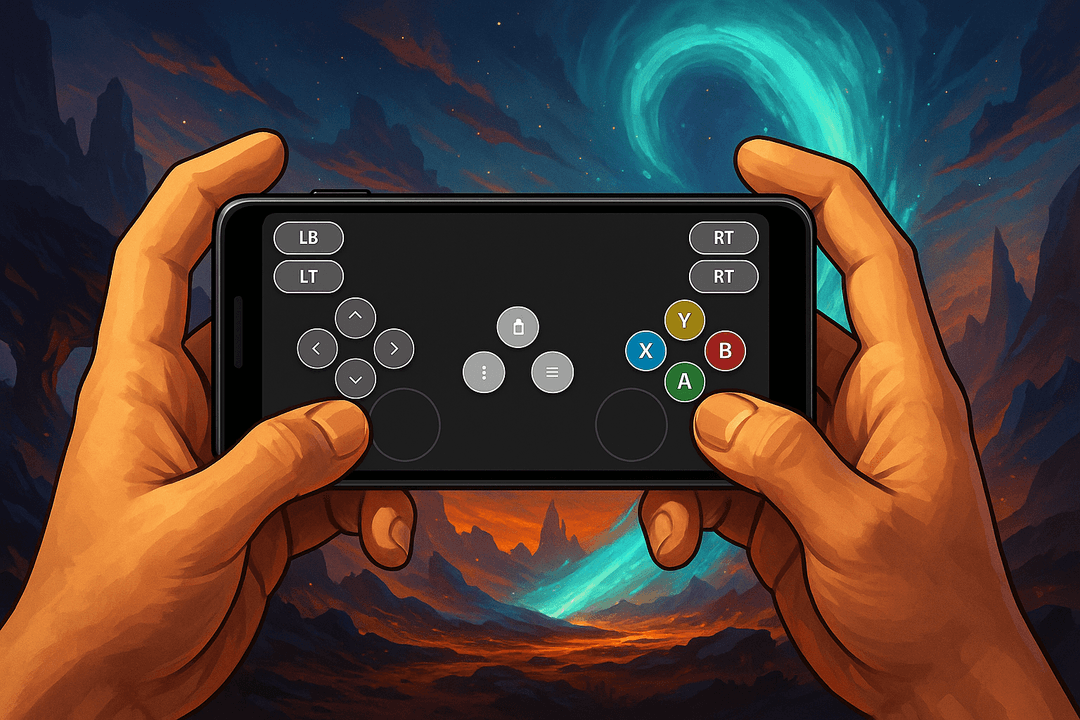
Vipengele vya kutumia simu kama gamepad
Muunganisho wa Wireless
Tumia simu kama controller kwenye Wi-Fi moja kwa auto discovery na QR fallback.
Vidhibiti Vinavyobadilishwa
Tengeneza layouts maalum za virtual gamepad zinazolingana na mchezo, zikiwa na touch zones zinazovumilia makosa kwa kugusa bila kuangalia.
Ucheleweshaji Mdogo
Virtual gamepad input yenye mwitikio kwa michezo inayotumia controller kwenye Windows na Mac zinazotumika.
Inavyofanya kazi
Oanisha simu yako na uanze kucheza
CoreOrbits GamerPad hurahisisha setup iwe unataka Android kama gamepad, iPhone kama gamepad, au virtual gamepad kwa Mac zinazotumika.
Sakinisha CoreOrbits GamerPad kwenye simu yako.
Pakua desktop companion app kwa Windows au Mac.
Unganisha vifaa vyote viwili kwenye mtandao mmoja wa Wi-Fi.
Changanua QR code na uanze kucheza.
Hufanya kazi na michezo ya Steam inayotumia controller
Tumia GamerPad na michezo ya Steam inayotumia controller. Simu yako hufanya kazi kama wireless gamepad badala ya paneli ya keyboard shortcuts, ili ucheze racing games, platformers, emulators, retro games na local multiplayer bila kununua physical controller.
Majukwaa yanayotumika
Kwa nini ni muhimu
Virtual gamepad input, si keyboard mapping
Zana nyingi za phone controller kwenye Mac hutegemea keyboard na mouse shortcuts. GamerPad imeundwa kwa michezo inayotarajia controller input, ili simu yako iwe kama gamepad kwenye Windows na Mac zinazotumika.
Keyboard/mouse mapping
- Hulinganisha miguso ya simu na keys, shortcuts, clicks, au pointer movement.
- Hufanya kazi vizuri zaidi mchezo ukiwa umetengenezwa kwa keyboard na mouse.
- Inaweza kuhisi si sahihi katika michezo inayohitaji controller moja kwa moja.
GamerPad virtual gamepad
- Hulenga virtual controller input kwa michezo inayotumia controller.
- Huruhusu simu nyingi kujiunga kama controllers tofauti kwa local multiplayer.
- Hupair kupitia Wi-Fi kwa auto discovery na QR fallback.
FAQ
Majibu ya kutumia CoreOrbits GamerPad kama Steam phone controller, virtual gamepad, na simu kama controller kwa PC au Mac.
Naweza kutumia simu yangu kama gamepad kwa PC?
Ndiyo. Sakinisha GamerPad kwenye Android au iPhone, sakinisha desktop companion app kwa Windows au Mac inayotumika, unganisha vifaa vyote kwenye Wi-Fi moja, kisha pair automatically au kwa QR code.
CoreOrbits GamerPad hufanya kazi na Steam?
Ndiyo, GamerPad imeundwa kwa michezo ya Steam inayotumia controller. Ulinganifu hutegemea kama mchezo unakubali gamepad input.
Naweza kutumia iPhone kama gamepad?
Ndiyo. App ya iPhone inaweza kuunganishwa na companion app ya Windows au Mac na kufanya kazi kama wireless gamepad.
Naweza kutumia Android kama PC controller?
Ndiyo. GamerPad hukuruhusu kutumia Android phone kama gamepad kwa Windows PC au Mac inayotumika kupitia Wi-Fi.
GamerPad hufanya kazi kwenye Mac?
Ndiyo. GamerPad ina Mac desktop companion app kwa Mac zinazotumika na imejengwa kwa virtual gamepad input badala ya keyboard/mouse mapping.
Vifaa vyote viwili vinahitaji kuwa kwenye Wi-Fi moja?
Ndiyo. Simu na kompyuta zinapaswa kuunganishwa kwenye mtandao mmoja wa Wi-Fi kwa pairing na gameplay.
Ni virtual gamepad?
Ndiyo. GamerPad ni virtual gamepad inayogeuza skrini ya simu kuwa game controls zinazoweza kubadilishwa kwa michezo inayokubali controller input.
Je, GamerPad ni keyboard mapping kwenye Mac?
Hapana. GamerPad imejengwa ionekane kama gamepad kwenye Mac zinazotumika. Michezo inayokubali keyboard na mouse pekee bado inaweza kuhitaji controls za keyboard/mouse.
Nahitaji physical controller?
Hapana. GamerPad imejengwa kwa kucheza michezo inayotumia controller bila kununua controller tofauti.
Pakua GamerPad
Sakinisha app ya desktop kwenye kompyuta yako na uiunganishe na app ya GamerPad ya mkononi.
App ya desktop
App ya desktop ya Windows
Kifurushi cha installer kwa desktop za Windows, handheld za gaming na mifumo maalum ya michezo.
Windows 10 au mpya zaidi
Build mbadala za desktop
Ikiwa unahitaji installer nyingine, unaweza kuipata hapa chini.
App ya desktop ya macOS
macOS 15.4 au mpya zaidi
App ya mkononi
Sakinisha app mwenza kwenye Android au iPhone na utumie simu yako kama sehemu ya kudhibiti.
Ikiwa app ya mkononi tayari imesakinishwa, unahitaji tu build sahihi ya desktop. App itajaribu kupata desktop yako kiotomatiki; ikiwa haitapatikana, changanua QR code iliyo kwenye skrini.
Muhtasari wa usanidi
01
Sakinisha GamerPad kwenye Windows au macOS
02
Fungua app ya GamerPad ya mkononi
03
Ikiwa desktop haipatikani kiotomatiki, changanua QR code iliyo kwenye skrini