
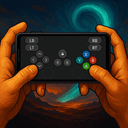
Main game PC dengan HP sebagai controller
GamerPad mengubah HP Android atau iPhone menjadi controller game. Windows mengenalinya sebagai controller Xbox 360, dan di Mac ia berfungsi sebagai gamepad standar. Pasang aplikasi desktop gratisnya, hubungkan HP lewat Wi-Fi, lalu mulai main.
Windows 10/11 (64-bit) · macOS 15.4+ · Android 7.0+ · iOS 16.6+
Siap dalam tiga langkah
GamerPad terdiri dari dua bagian: aplikasi desktop yang membuat controller di komputer kamu, dan aplikasi HP yang kamu pegang.
- 1
Pasang aplikasi desktop
Gratis untuk Windows dan Mac. Di Windows, saat pertama kali dibuka, aplikasi meminta izin administrator sekali saja untuk memasang driver controller.
- 2
Pasang aplikasi HP
Unduh GamerPad dari Google Play atau App Store, lalu sambungkan HP ke Wi-Fi yang sama dengan komputer.
- 3
Hubungkan dan main
Aplikasi HP akan menemukan komputer dengan sendirinya. Kalau tidak, pindai kode QR yang muncul di aplikasi desktop.
Yang kamu dapatkan
Windows melihat controller Xbox 360
GamerPad memasang controller Xbox 360 virtual, jadi Steam dan game yang mendukung controller Xbox langsung menerima HP kamu tanpa pengaturan tambahan. Di Mac, ia muncul sebagai gamepad standar.
Pindahkan tombol mana saja
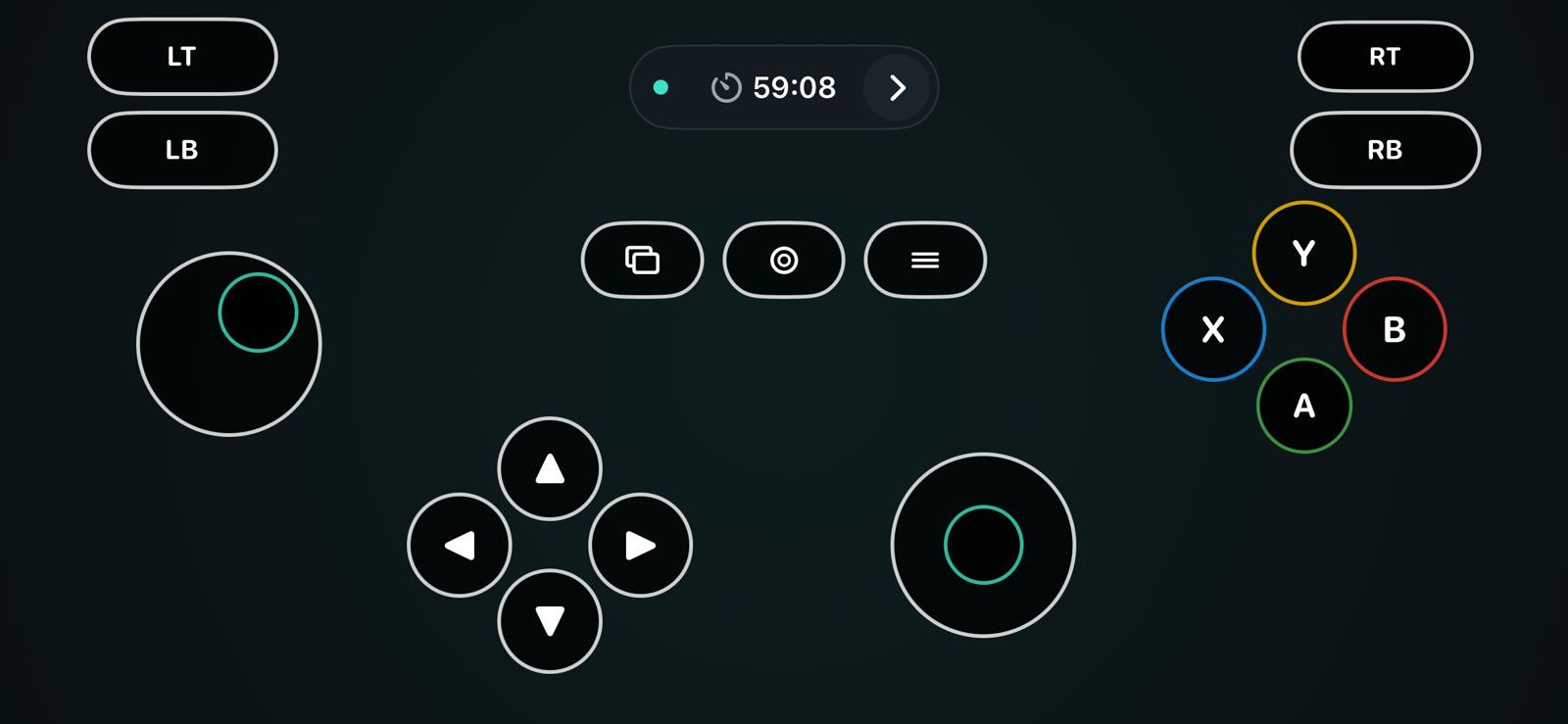
Geser, ubah ukuran, atau sembunyikan setiap kontrol, dan simpan tata letak terpisah untuk tiap game: dua stik analog, D-pad, A/B/X/Y, bumper, trigger, serta Start, Back, dan Guide.
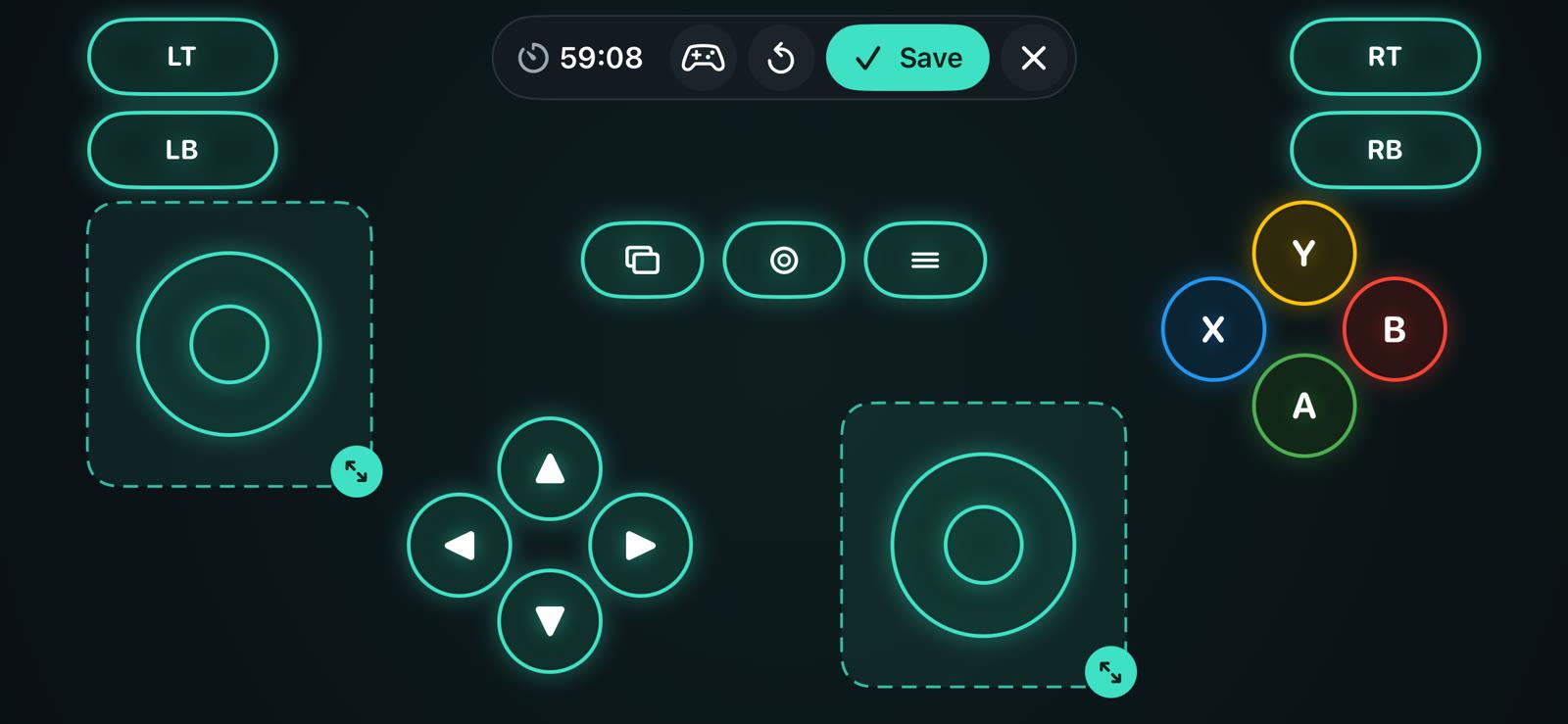
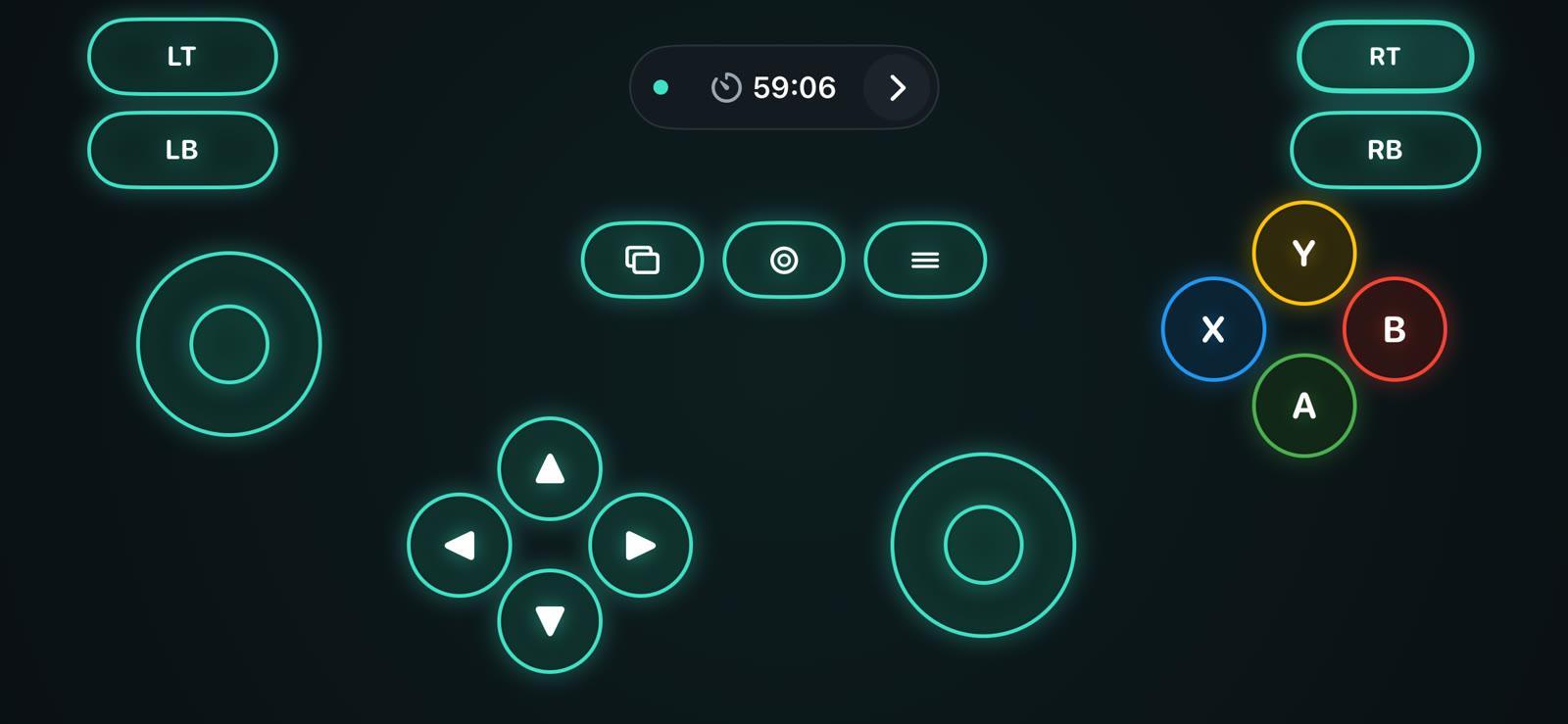
Empat gaya tombol
Konsol, Neon, Kaca, dan Klasik mengubah tampilan tombol. Posisi dan ukurannya tetap sama.
Konsol
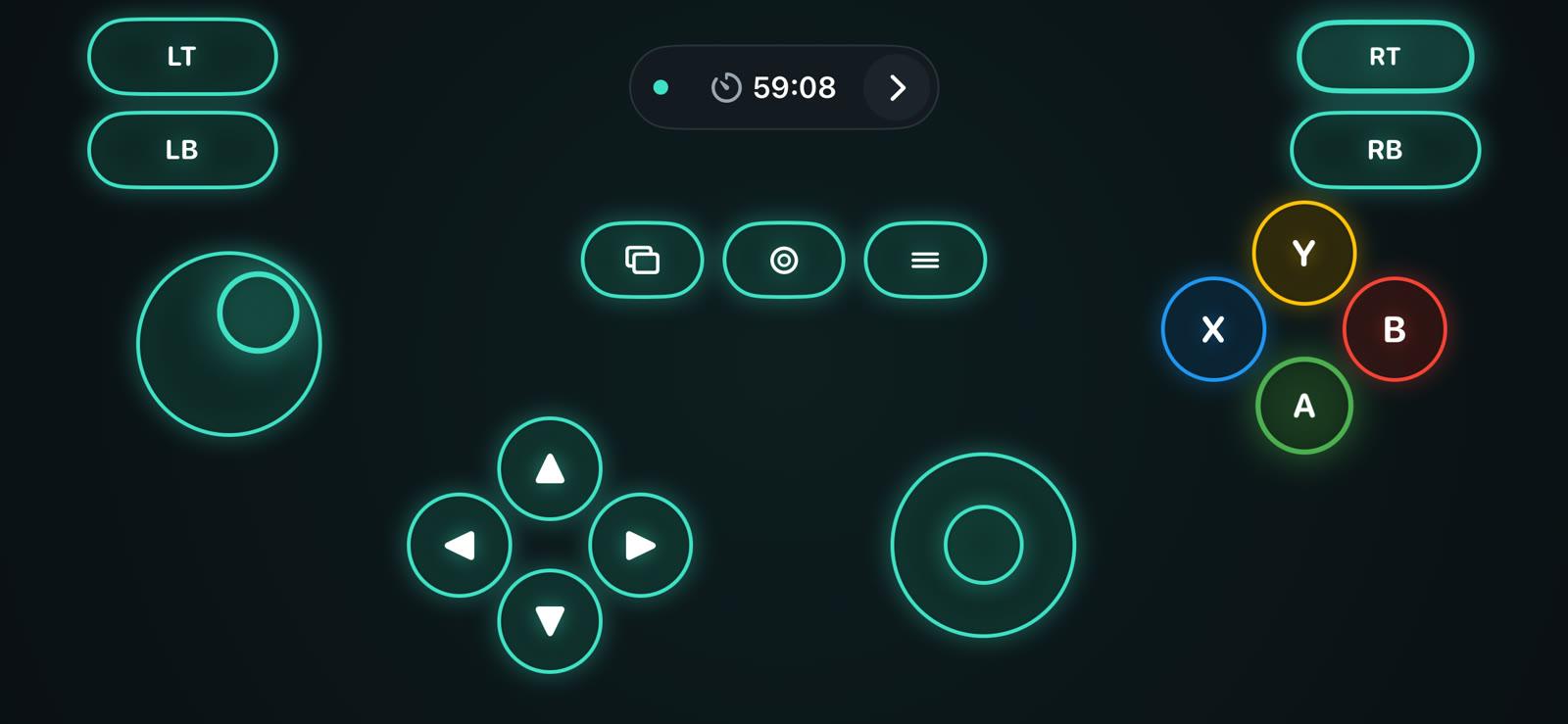
Neon
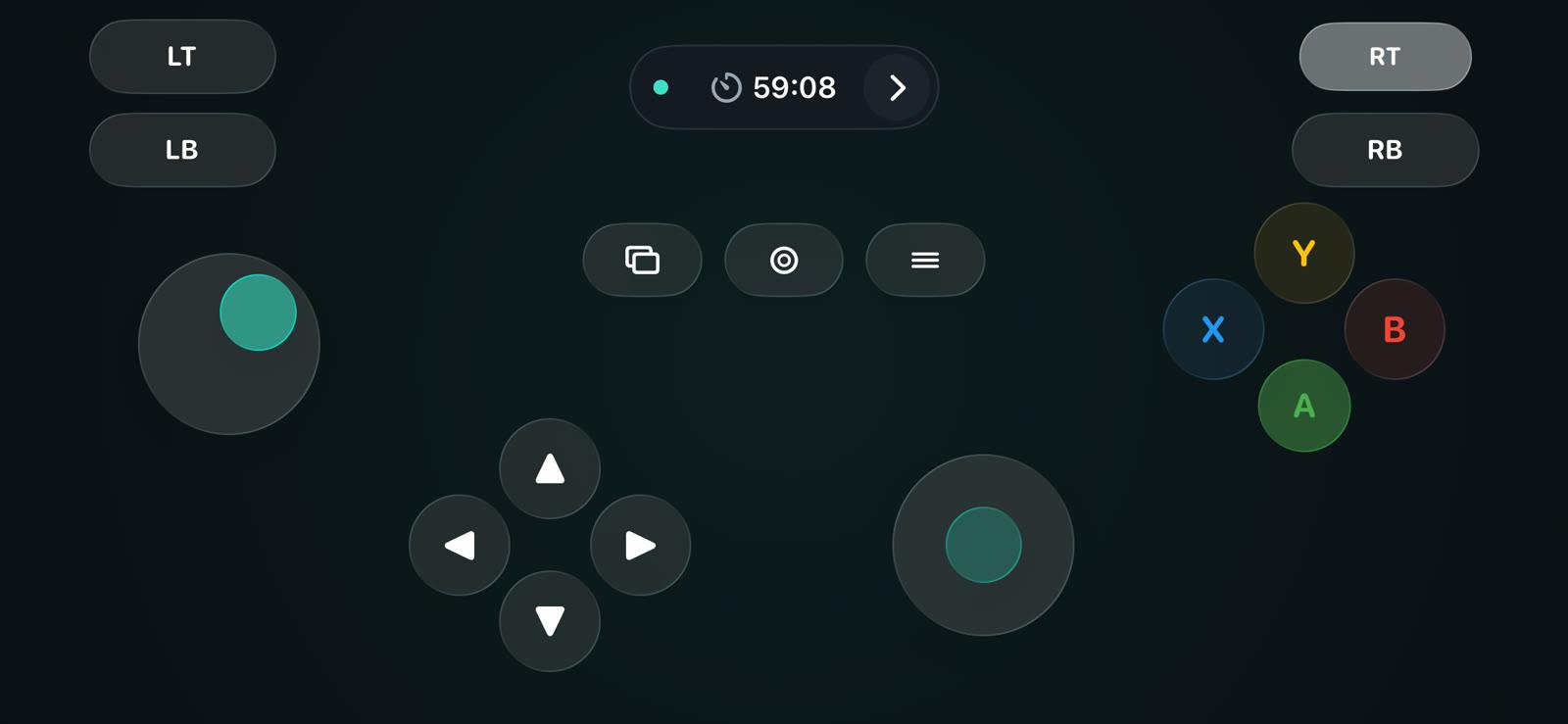
Kaca
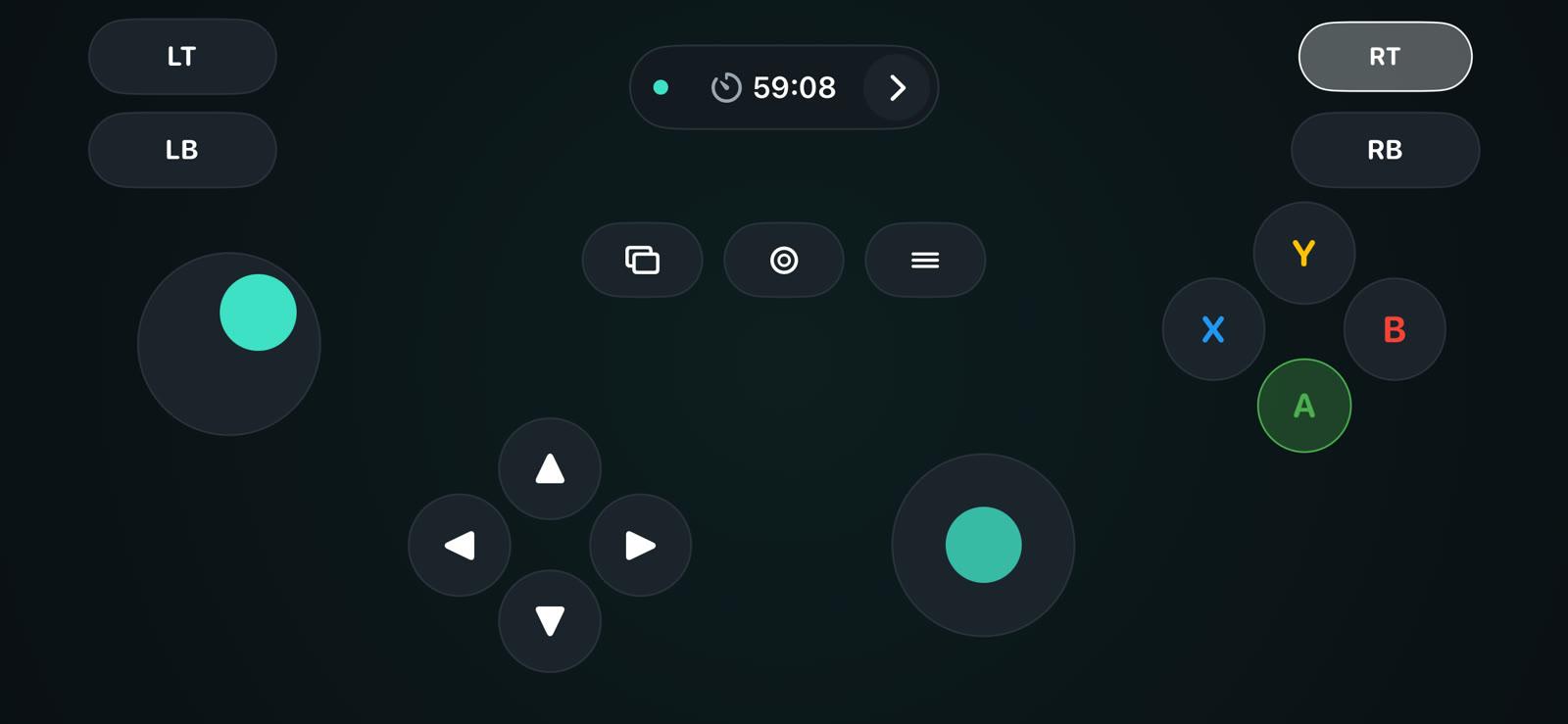
Klasik
Satu HP untuk tiap pemain
Setiap HP yang tersambung menjadi controller terpisah, jadi teman-teman bisa ikut main co-op lokal dengan HP masing-masing.
Setir dengan memiringkan HP
Aktifkan setir miring untuk game balap. Trigger-nya analog: ketuk untuk tekanan penuh, atau geser untuk gas dan rem sebagian.
Getaran
Di Windows, getaran dari game membuat HP ikut bergetar. Tombol juga bisa bergetar saat ditekan.
Game apa saja yang bisa
Game apa pun di Windows atau Mac yang mendukung controller.
Bisa untuk
- Game Steam yang mendukung controller
- Emulator
- Game balap dan fighting
- Game platformer
- Game co-op lokal
Tidak bisa untuk
- Game yang hanya menerima keyboard dan mouse
- Konsol game dan Android TV
- Linux
Harga
Aplikasi desktop gratis. Aplikasi HP gratis dengan iklan, dan Premium bersifat opsional.
Gratis
Tonton iklan singkat untuk membuka waktu bermain.
- Semua kontrol, tata letak, dan gaya
- Aplikasi desktop untuk Windows dan Mac
Premium
Tanpa iklan dan tanpa batas waktu.
- Bulanan, tahunan, atau sekali beli seumur hidup
- Akses lebih awal ke fitur baru
- Dibeli di dalam aplikasi HP
Pertanyaan
Perlu pasang kedua aplikasi?
Ya. Aplikasi desktop membuat controller di komputer kamu, dan aplikasi HP adalah controller-nya.
Apakah game akan mengenali HP?
Kalau game-nya mendukung controller, ya. Di Windows, game melihat controller Xbox 360; di Mac, gamepad standar.
Apakah bisa dipakai di Steam?
Bisa. Di Windows, Steam dan game Steam yang mendukung controller melihat GamerPad sebagai controller Xbox.
Apakah bisa untuk iPhone dan Android?
Bisa. Aplikasi desktop yang sama bekerja dengan aplikasi Android dan aplikasi iPhone, dan kamu bisa mencampur keduanya dalam satu game.
Apakah di Mac hanya pemetaan keyboard?
Bukan. Di Mac, GamerPad muncul sebagai gamepad standar. Game yang hanya menerima keyboard dan mouse tidak akan merespons.
Apakah bisa lewat Bluetooth atau USB?
Tidak. GamerPad hanya memakai Wi-Fi. Hotspot HP juga bisa, asalkan komputer tersambung ke hotspot itu.
Kenapa Windows meminta izin administrator?
Untuk memasang driver ViGEmBus, cukup sekali. Driver ini membuat Windows melihat HP sebagai controller Xbox.
Bagaimana agar input tetap responsif?
Gunakan Wi-Fi 5 GHz, tetap dekat dengan router, dan hindari unduhan besar di jaringan yang sama selama bermain.
Apakah bisa untuk konsol, Android TV, atau Linux?
Tidak. GamerPad bekerja dengan PC Windows dan Mac.
Mulai dari aplikasi desktop
Unduh GamerPad untuk komputer kamu, lalu pasang aplikasi HP dan hubungkan.
Mulai penyiapan