Windows और supported Macs के लिए real gamepad input
अपने phone को real gamepad की तरह इस्तेमाल करें
CoreOrbits GamerPad आपके Android या iPhone को Windows और supported Macs के लिए wireless gamepad में बदलता है। Keyboard/mouse mapping tools से अलग, यह controller-supported games के लिए virtual gamepad input पर focus करता है।
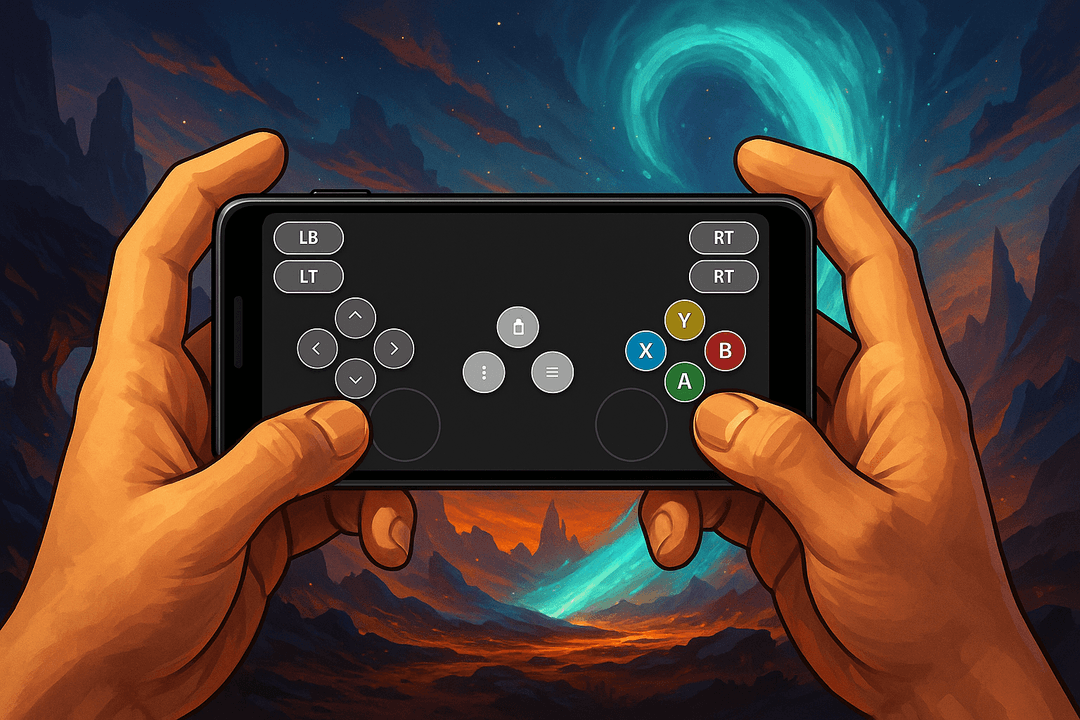
Phone as gamepad features
वायरलेस कनेक्शन
Auto discovery और QR fallback के साथ उसी Wi-Fi network पर phone को controller की तरह इस्तेमाल करें।
कस्टमाइज़ करने योग्य कंट्रोल
जिस game को आप खेल रहे हैं उसके हिसाब से virtual gamepad layouts बनाएं, no-look taps के लिए forgiving touch zones के साथ।
कम विलंबता
Windows और supported Macs पर controller-supported games के लिए responsive virtual gamepad input।
यह कैसे काम करता है
फोन pair करें और खेलना शुरू करें
Android phone as gamepad, iPhone as gamepad या supported Mac virtual gamepad इस्तेमाल करना हो, CoreOrbits GamerPad setup को simple रखता है।
अपने फोन पर CoreOrbits GamerPad इंस्टॉल करें।
Windows या Mac के लिए desktop companion app डाउनलोड करें।
दोनों devices को same Wi-Fi network से connect करें।
QR code scan करें और खेलना शुरू करें।
Steam controller games के साथ काम करता है
Controller-supported Steam games के साथ GamerPad इस्तेमाल करें। आपका phone keyboard shortcut panel की जगह wireless gamepad की तरह काम करता है, ताकि आप physical controller खरीदे बिना racing games, platformers, emulators, retro games और local multiplayer titles खेल सकें।
Supported platforms
यह क्यों महत्वपूर्ण है
Virtual gamepad input, keyboard mapping नहीं
Mac पर कई phone controller tools keyboard और mouse shortcuts के आसपास बने होते हैं। GamerPad उन games के लिए design किया गया है जो controller input चाहते हैं, ताकि आपका phone Windows और supported Macs पर gamepad जैसा behave कर सके।
Keyboard/mouse mapping
- Phone taps को keys, shortcuts, clicks या pointer movement से map करता है।
- जब game keyboard और mouse के लिए design हो, तब best काम करता है।
- जो games खास तौर पर controller मांगते हैं उनमें wrong feel हो सकता है।
GamerPad virtual gamepad
- Controller-supported games के लिए virtual controller input पर focus करता है।
- Local multiplayer के लिए कई phones को अलग controllers की तरह join करने देता है।
- Auto discovery और QR fallback के साथ Wi-Fi पर pair करता है।
FAQ
CoreOrbits GamerPad को Steam phone controller, virtual gamepad और PC या Mac के लिए phone as controller की तरह इस्तेमाल करने के जवाब।
क्या मैं अपने phone को PC के लिए gamepad की तरह इस्तेमाल कर सकता हूं?
हाँ। Android phone या iPhone पर GamerPad install करें, Windows या supported Mac desktop companion app install करें, दोनों devices को same Wi-Fi network से connect करें, फिर automatically या QR code से pair करें।
क्या CoreOrbits GamerPad Steam के साथ काम करता है?
हां, GamerPad controller-supported Steam games के लिए designed है। Compatibility इस बात पर निर्भर करती है कि game gamepad input accept करता है या नहीं।
क्या मैं iPhone को gamepad की तरह इस्तेमाल कर सकता हूं?
हां। iPhone app Windows या Mac companion app से pair होकर wireless gamepad की तरह काम कर सकता है।
क्या मैं Android को PC controller की तरह इस्तेमाल कर सकता हूं?
हाँ। GamerPad Wi-Fi के जरिए Android phone को Windows PC या supported Mac के gamepad की तरह इस्तेमाल करने देता है।
क्या GamerPad Mac पर काम करता है?
हाँ। Supported Macs के लिए GamerPad का Mac desktop companion app है और यह keyboard/mouse mapping के बजाय virtual gamepad input के आसपास बनाया गया है।
क्या दोनों devices same Wi-Fi पर होने चाहिए?
हां। Pairing और gameplay के लिए phone और computer को same Wi-Fi network से connected होना चाहिए।
क्या यह virtual gamepad है?
हाँ। GamerPad एक virtual gamepad है जो controller input स्वीकार करने वाले games के लिए आपके phone screen को customizable game controls में बदलता है।
क्या GamerPad Mac पर keyboard mapping है?
नहीं। GamerPad supported Macs पर gamepad की तरह appear करने के लिए बनाया गया है। जो games सिर्फ keyboard और mouse input लेते हैं, उन्हें अभी भी keyboard/mouse controls की जरूरत हो सकती है।
क्या मुझे physical controller चाहिए?
नहीं। GamerPad controller-supported games खेलने के लिए बनाया गया है, बिना अलग physical controller खरीदे।
GamerPad डाउनलोड करें
अपने कंप्यूटर पर desktop application इंस्टॉल करें और इसे GamerPad मोबाइल app से pair करें।
Desktop application
Windows desktop application
Windows desktops, gaming handhelds और dedicated gaming systems के लिए installer package.
Windows 10 या बाद का संस्करण
वैकल्पिक desktop builds
अगर आपको दूसरा installer चाहिए, तो आप नीचे से उसे पा सकते हैं।
macOS desktop application
macOS 15.4 या बाद का संस्करण
मोबाइल application
Android या iPhone पर companion app इंस्टॉल करें और अपने फोन को controller surface की तरह उपयोग करें।
अगर मोबाइल app पहले से इंस्टॉल है, तो आपको केवल सही desktop build चाहिए। app आपके desktop को अपने आप खोजने की कोशिश करेगा; न मिलने पर आप screen पर QR code स्कैन कर सकते हैं।
Setup overview
01
Windows या macOS पर GamerPad इंस्टॉल करें
02
GamerPad मोबाइल app खोलें
03
अगर desktop अपने आप नहीं मिलता, तो screen पर QR code स्कैन करें