Windows এবং supported Mac-এর জন্য real gamepad input
আপনার ফোনকে সত্যিকারের gamepad হিসেবে ব্যবহার করুন
CoreOrbits GamerPad আপনার Android বা iPhone-কে Windows এবং supported Mac-এর জন্য wireless gamepad-এ বদলে দেয়। Keyboard/mouse mapping tools-এর মতো নয়, এটি controller-supported games-এর জন্য virtual gamepad input-এ ফোকাস করে।
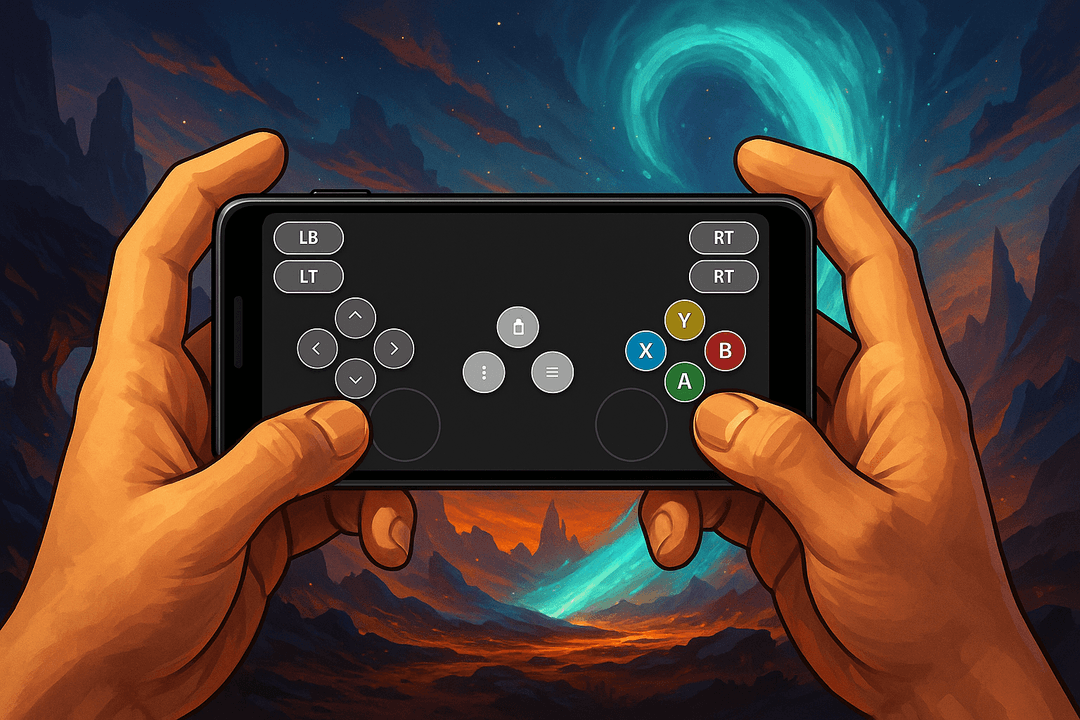
Phone as gamepad features
Wireless সংযোগ
Auto discovery এবং QR fallback সহ একই Wi-Fi network-এ ফোনকে controller হিসেবে ব্যবহার করুন।
কাস্টমাইজযোগ্য কন্ট্রোল
আপনি যে game খেলছেন তার জন্য মানানসই virtual gamepad layout তৈরি করুন, no-look taps-এর জন্য forgiving touch zones সহ।
কম লেটেন্সি
Windows এবং supported Mac-এ controller-supported games-এর জন্য responsive virtual gamepad input।
যেভাবে কাজ করে
ফোন পেয়ার করুন এবং খেলা শুরু করুন
Android phone as gamepad, iPhone as gamepad অথবা supported Mac virtual gamepad হিসেবে ব্যবহার করতে CoreOrbits GamerPad setup সহজ রাখে।
আপনার ফোনে CoreOrbits GamerPad ইনস্টল করুন।
Windows বা Mac-এর জন্য desktop companion app ডাউনলোড করুন।
দুই ডিভাইসকে একই Wi-Fi নেটওয়ার্কে যুক্ত করুন।
QR কোড স্ক্যান করুন এবং খেলা শুরু করুন।
Steam controller games-এর সঙ্গে কাজ করে
Controller-supported Steam games-এর সঙ্গে GamerPad ব্যবহার করুন। আপনার ফোন keyboard shortcut panel-এর বদলে wireless gamepad-এর মতো কাজ করে, তাই আলাদা physical controller না কিনেই racing games, platformers, emulators, retro games এবং local multiplayer titles খেলতে পারবেন।
সমর্থিত প্ল্যাটফর্ম
কেন এটি গুরুত্বপূর্ণ
Virtual gamepad input, keyboard mapping নয়
Mac-এর অনেক phone controller tool keyboard ও mouse shortcuts ঘিরে তৈরি। GamerPad controller input প্রত্যাশা করে এমন games-এর জন্য ডিজাইন করা, তাই আপনার ফোন Windows এবং supported Mac-এ gamepad-এর মতো আচরণ করতে পারে।
Keyboard/mouse mapping
- Phone taps-কে keys, shortcuts, clicks বা pointer movement-এ map করে।
- Game keyboard এবং mouse-এর জন্য design করা হলে সবচেয়ে ভালো কাজ করে।
- যে games বিশেষভাবে controller চায়, সেগুলিতে ভুল feel করতে পারে।
GamerPad virtual gamepad
- Controller-supported games-এর জন্য virtual controller input-এ ফোকাস করে।
- Local multiplayer-এর জন্য একাধিক phone-কে আলাদা controller হিসেবে join করতে দেয়।
- Auto discovery এবং QR fallback সহ Wi-Fi দিয়ে pair করে।
FAQ
CoreOrbits GamerPad-কে Steam phone controller, virtual gamepad এবং PC বা Mac-এর জন্য phone as controller হিসেবে ব্যবহারের উত্তর।
আমি কি PC-এর জন্য ফোনকে gamepad হিসেবে ব্যবহার করতে পারি?
হ্যাঁ। Android phone বা iPhone-এ GamerPad ইনস্টল করুন, Windows বা supported Mac desktop companion app ইনস্টল করুন, দুই ডিভাইসকে একই Wi-Fi network-এ যুক্ত করুন, তারপর automatically বা QR code দিয়ে pair করুন।
CoreOrbits GamerPad কি Steam-এর সঙ্গে কাজ করে?
হ্যাঁ, GamerPad controller-supported Steam games-এর জন্য তৈরি। Compatibility নির্ভর করে gamepad input গ্রহণ করে কি না তার ওপর।
আমি কি iPhone-কে gamepad হিসেবে ব্যবহার করতে পারি?
হ্যাঁ। iPhone app Windows বা Mac companion app-এর সঙ্গে pair হয়ে wireless gamepad হিসেবে কাজ করতে পারে।
আমি কি Android-কে PC controller হিসেবে ব্যবহার করতে পারি?
হ্যাঁ। GamerPad Wi-Fi-এর মাধ্যমে Android phone-কে Windows PC বা supported Mac-এর gamepad হিসেবে ব্যবহার করতে দেয়।
GamerPad কি Mac-এ কাজ করে?
হ্যাঁ। Supported Mac-এর জন্য GamerPad-এর Mac desktop companion app আছে এবং এটি keyboard/mouse mapping নয়, virtual gamepad input ঘিরে তৈরি।
দুই ডিভাইস কি একই Wi-Fi-তে থাকতে হবে?
হ্যাঁ। Pairing এবং gameplay-এর জন্য ফোন ও computer একই Wi-Fi network-এ থাকা উচিত।
এটি কি virtual gamepad?
হ্যাঁ। GamerPad একটি virtual gamepad, যা controller input গ্রহণ করে এমন games-এর জন্য আপনার phone screen-কে customizable game controls-এ বদলে দেয়।
GamerPad কি Mac-এ keyboard mapping?
না। GamerPad supported Mac-এ gamepad হিসেবে দেখা দেওয়ার জন্য তৈরি। যে games শুধু keyboard এবং mouse input নেয়, সেগুলিতে এখনও keyboard/mouse controls দরকার হতে পারে।
আমার কি physical controller দরকার?
না। আলাদা physical controller না কিনে controller-supported games খেলার জন্য GamerPad তৈরি।
GamerPad ডাউনলোড করুন
আপনার কম্পিউটারে desktop application ইনস্টল করুন এবং GamerPad mobile app-এর সাথে pair করুন।
Desktop application
Windows desktop application
Windows desktops, gaming handhelds এবং dedicated gaming systems-এর জন্য installer package.
Windows 10 বা তার পরের সংস্করণ
বিকল্প desktop builds
অন্য installer দরকার হলে নিচে থেকে পেতে পারেন।
macOS desktop application
macOS 15.4 বা তার পরের সংস্করণ
Mobile application
Android বা iPhone-এ companion app ইনস্টল করুন এবং ফোনকে controller surface হিসেবে ব্যবহার করুন।
Mobile app ইতিমধ্যে ইনস্টল থাকলে আপনার শুধু সঠিক desktop build দরকার। app আপনার desktop নিজে খুঁজে দেখবে; না পেলে screen-এর QR code স্ক্যান করতে পারেন।
Setup overview
01
Windows বা macOS-এ GamerPad ইনস্টল করুন
02
GamerPad mobile app খুলুন
03
Desktop স্বয়ংক্রিয়ভাবে না মিললে screen-এর QR code স্ক্যান করুন